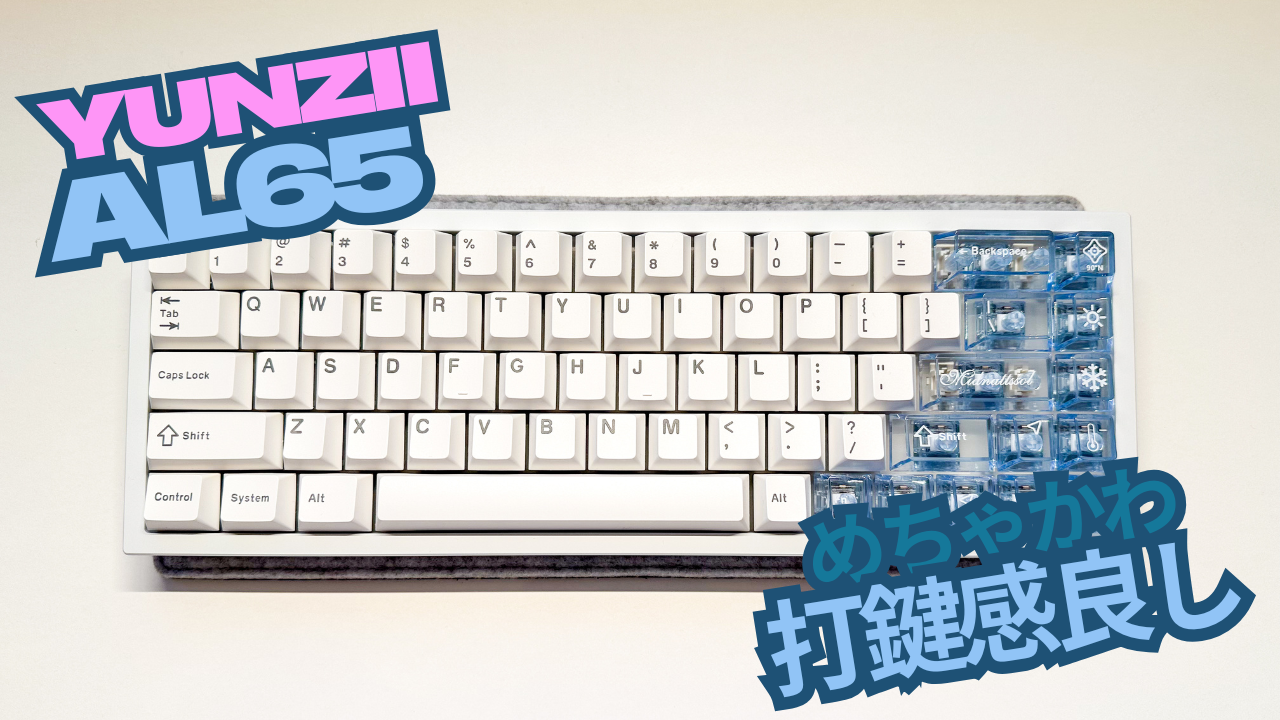
RGB映えするデザイン良し、打鍵感/打鍵音良しのキーボード『YUNZII AL65』購入レビュー
c1trus
しとらするーむ

こんにちは、c1trusです!
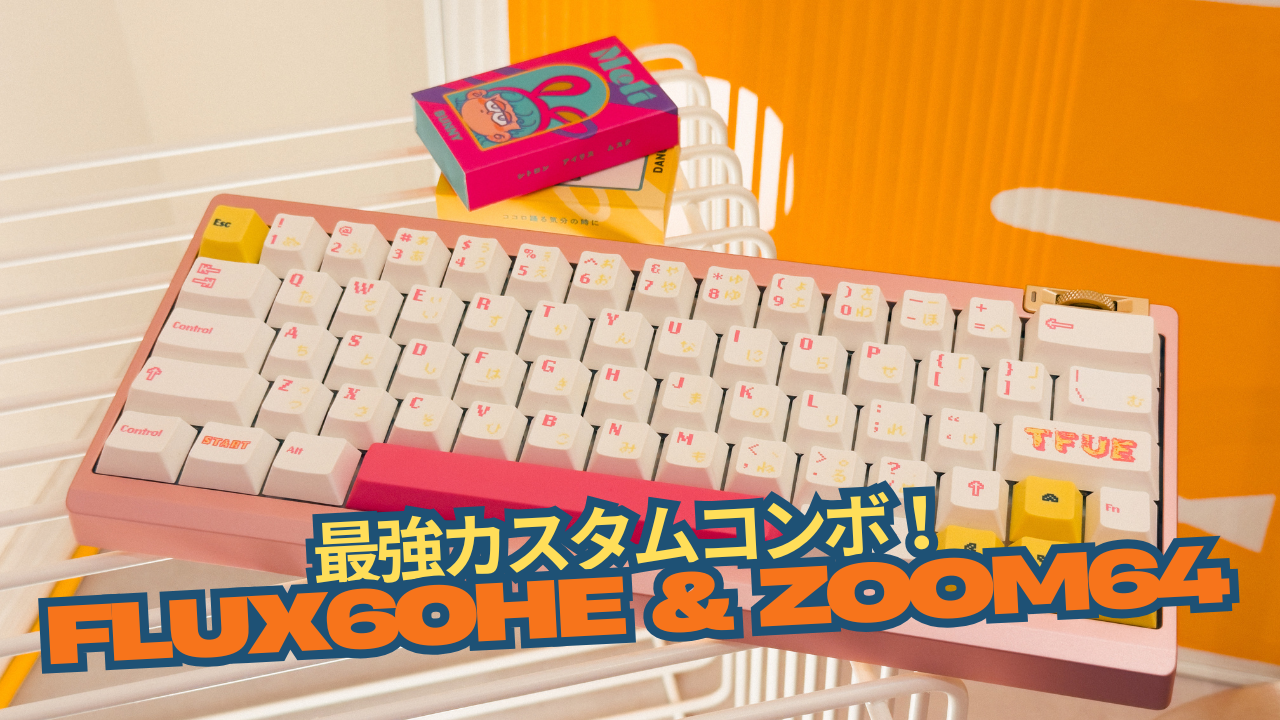
今回は「Flux60HE(BABAO60)」と「Zoom64」をレビューしていきます!
Flux60HEはWuque StudioがSparklinkと共同開発したPCBです。
高性能なことはもちろん、コルクフォーム採用やスイッチにもこだわっており、
組み立て済みなのも魅力で、発売前からかなり話題となっていました。
Zoom64はMeletrixが開発しているカスタムキーボードキットです。
高品質なアルミボディにボールキャッチ・Silica Gelガスケットマウント採用のケースとなっており、メカニカルキット/ケースキット(GH60/Flux60)などが存在し、色んな楽しみ方ができるキーボードキットです。
今回はこれらを組み合わせながら、どちらも詳細にレビューしていきます!
※レビューにあたりHYPESHOP様から商品をご提供いただきました。
GH60互換のPCBとなります。64キーレイアウト。
Zoom64はもちろんのこと、GH60互換のケースもしくはUSB-C Extenderを利用すれば、
ドータボード採用の60%ケースでも使用可能です。(専用プレートが必要な場合はあります。)
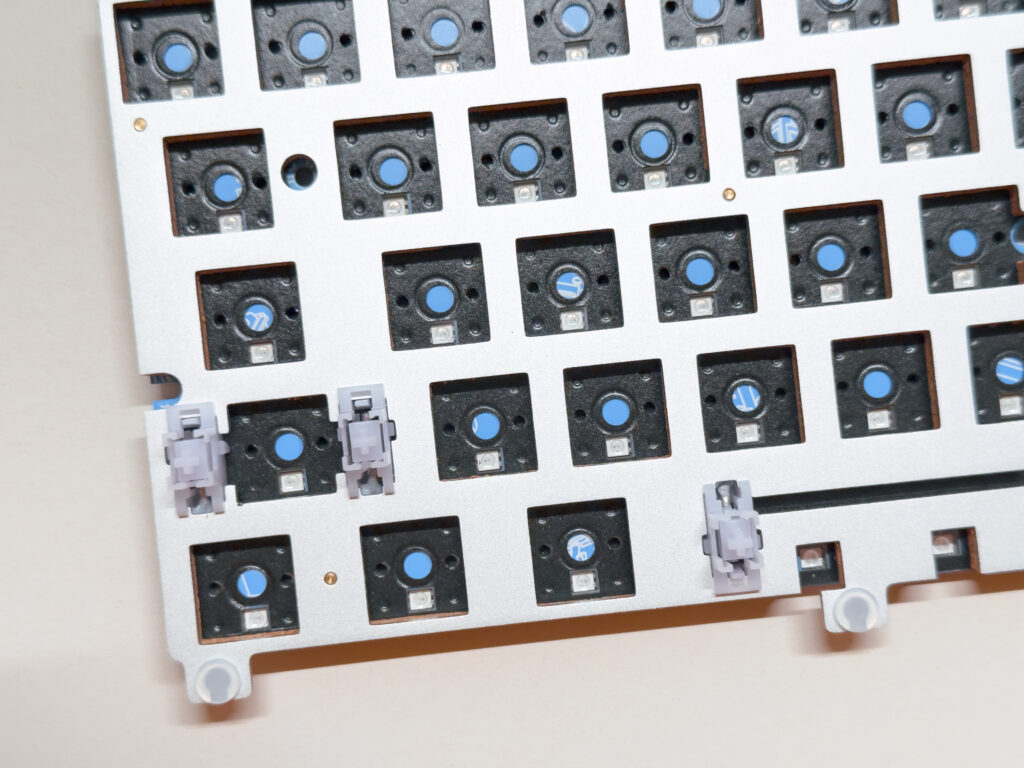
プレートはアルミを採用し、打鍵や精度を安定させる意図を感じます。
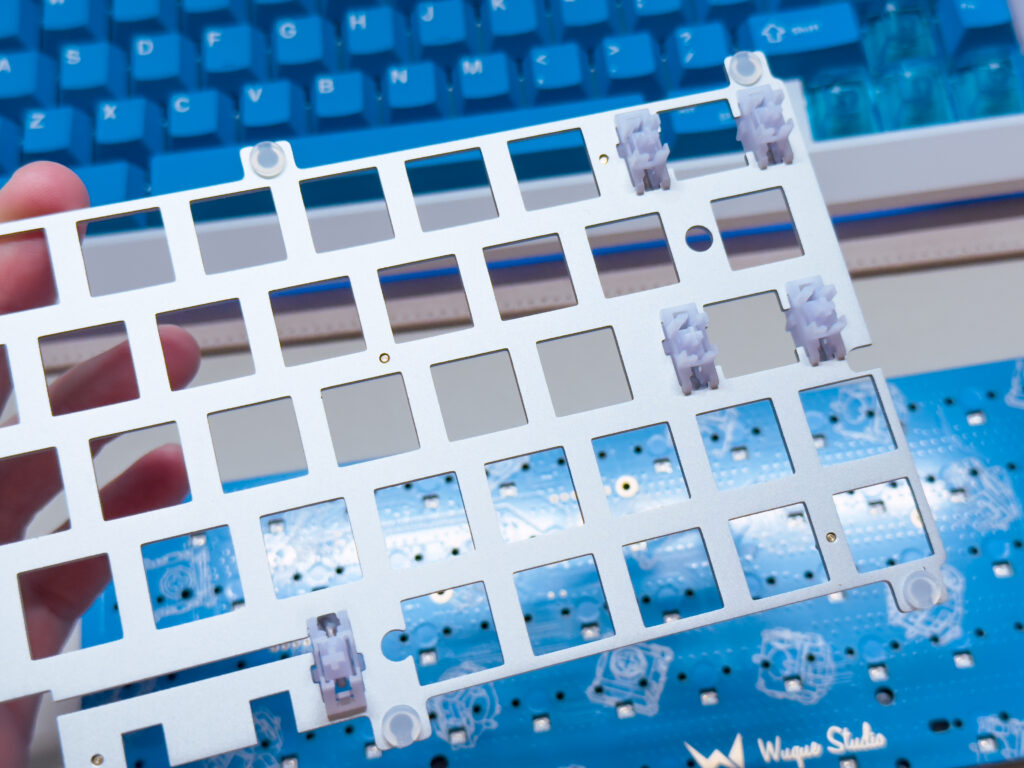
また初めから専用のプレートマウントスタビライザーも付いているのですが、
ロングポールや、ロングトラベルなスイッチに対応できる様なスタビとなっています。
上下のシーソーはないのですが、左右のガタつきはあるので、
精度としてはまずまずといったところです。
ルブはされているので、馴染ませればノイズはあまりないですが、
一部ノイズを感じるところはあるので、気になる人は調整することをオススメします。
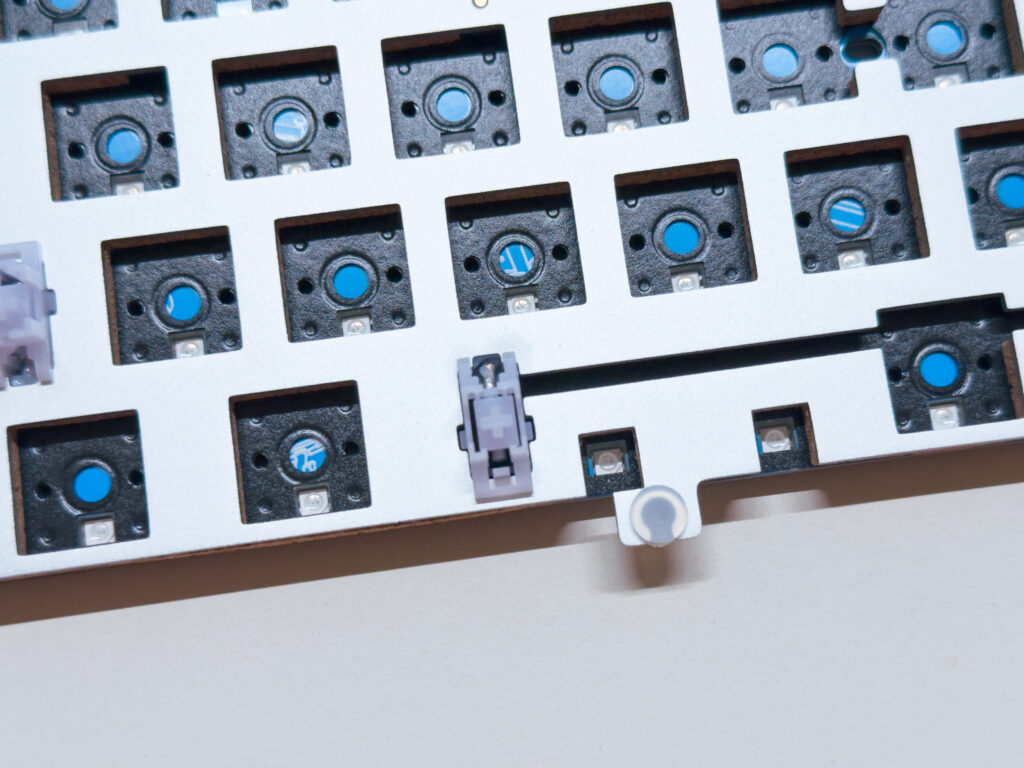
スタビライザーも物によってはロングトラベルに対応していない場合があり、上下のシーソー感を生み出し、ガタつきの原因となります。
そういった場合はステムスペーサーを利用するか、スタビライザーを変更することになりますが、こちらはその必要が基本的にはありません。
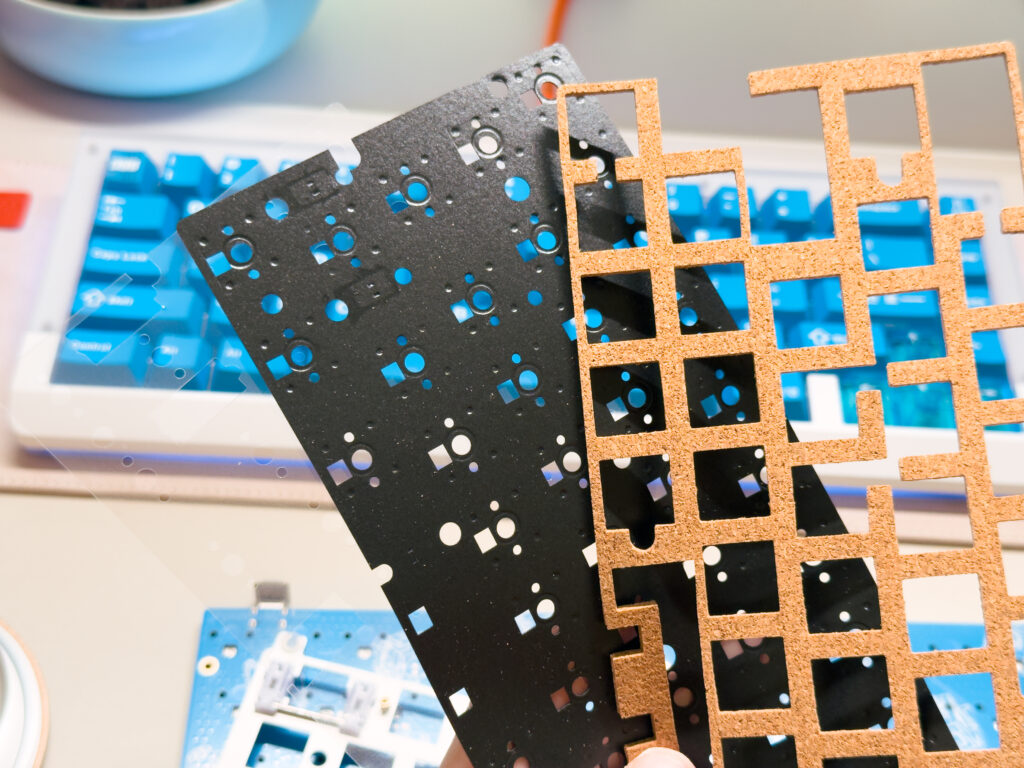
吸音・調音の構造としては、コルクフォームとIPXEスイッチパッド、PETシートで調整されています。PETシートはノイズやエコーの制御、スイッチパッドはスイッチのボトムアウト音の調整をしています。
珍しいのはプレートフォームがコルク採用なことです。
基本的にはPoron系が多く、打鍵感の調整や音の調整を担うことが多いですが、コルクを採用することで、Thockyだけど歯切れの良さ・小気味良さみたいな音と打鍵感に変化します。
Poronだとポトポト、コトコト籠もった印象の音になります。
打鍵音を後ほど聞いて欲しいのですが、コルクフォームがとてもいい仕事をしていて、唯一無二なサウンドとなっています!!
PCBは通常1.2mm/1.6mmですが、なんと2mm採用となっています。
また素材もFR4ではなく、アルミベースです。
ケースフォームはPoron系で、PCBに粘着されています。
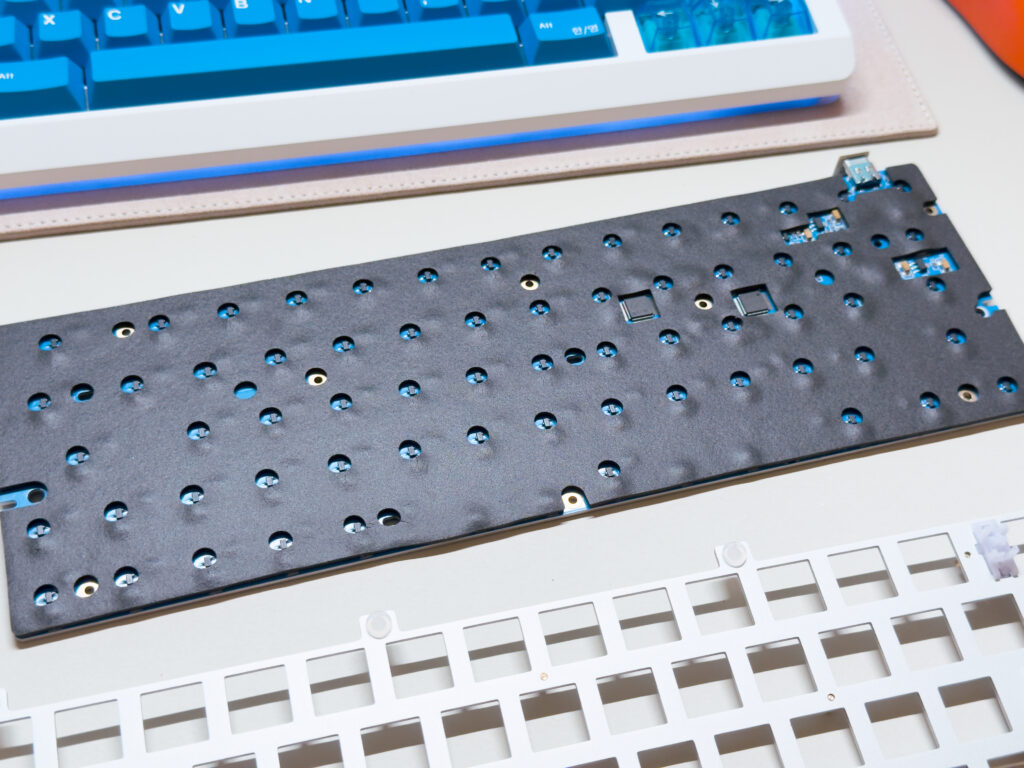
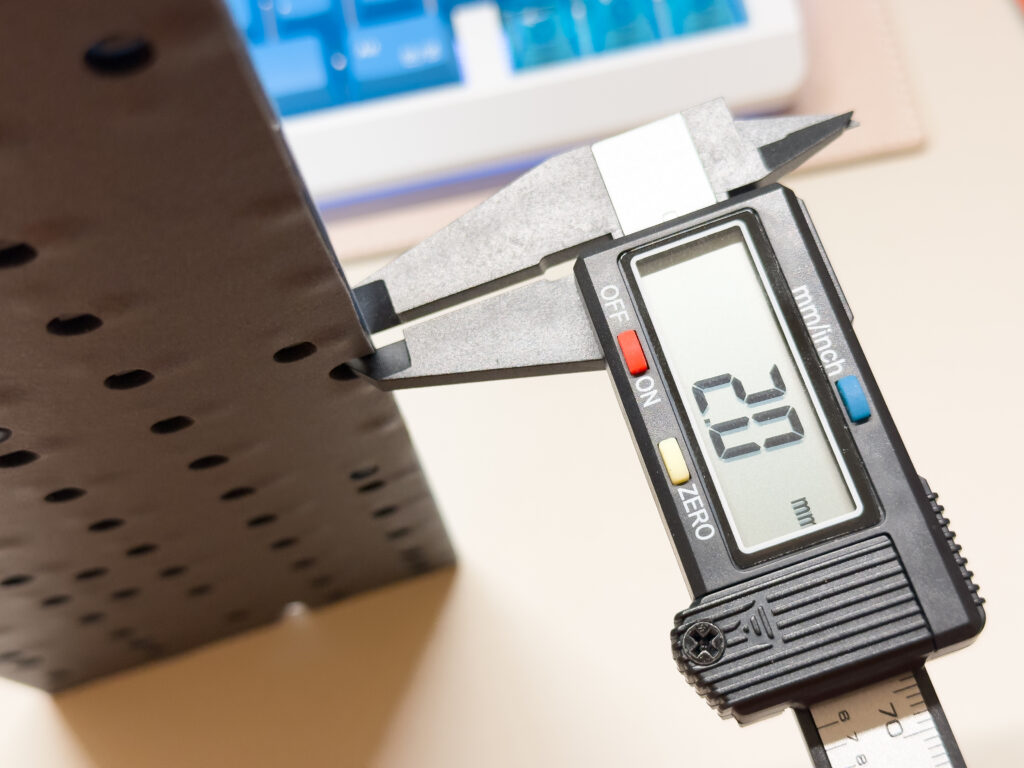
絶対に変形させないという強い意志を感じます。
感触を一定化/アルミの放熱を利用して、精度を最大限安定させるのが狙い。
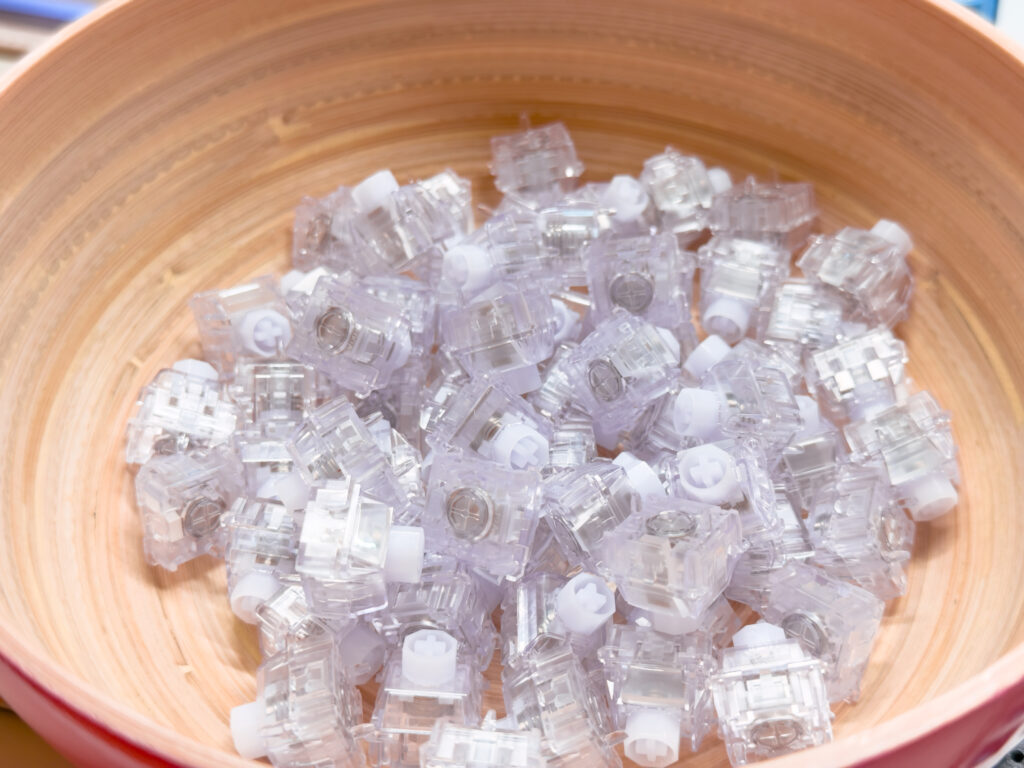
WS Flux Ocean Whisperが採用されています。
単体販売はなく、Flux60HEに付属するのみのレアスイッチ。
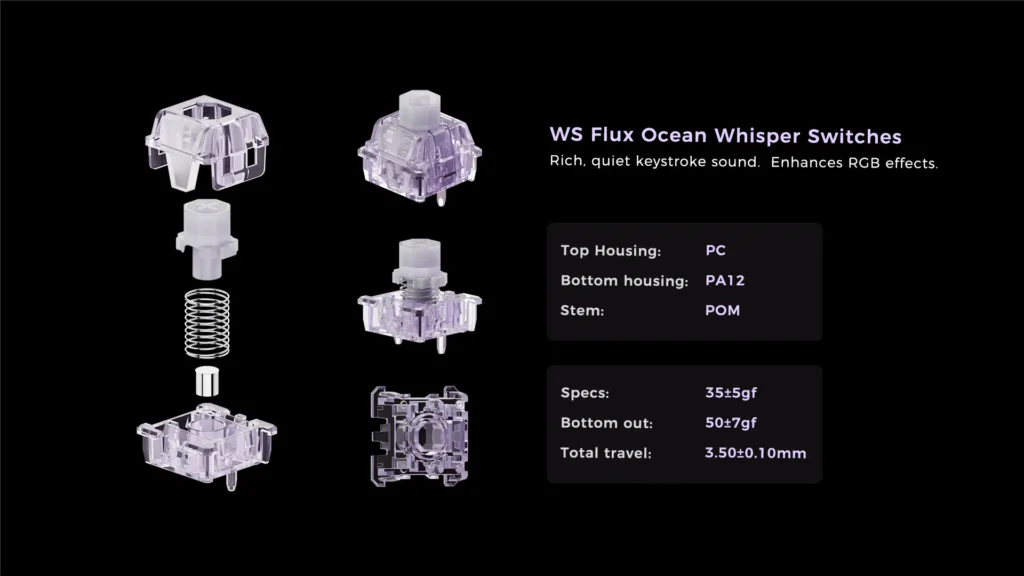
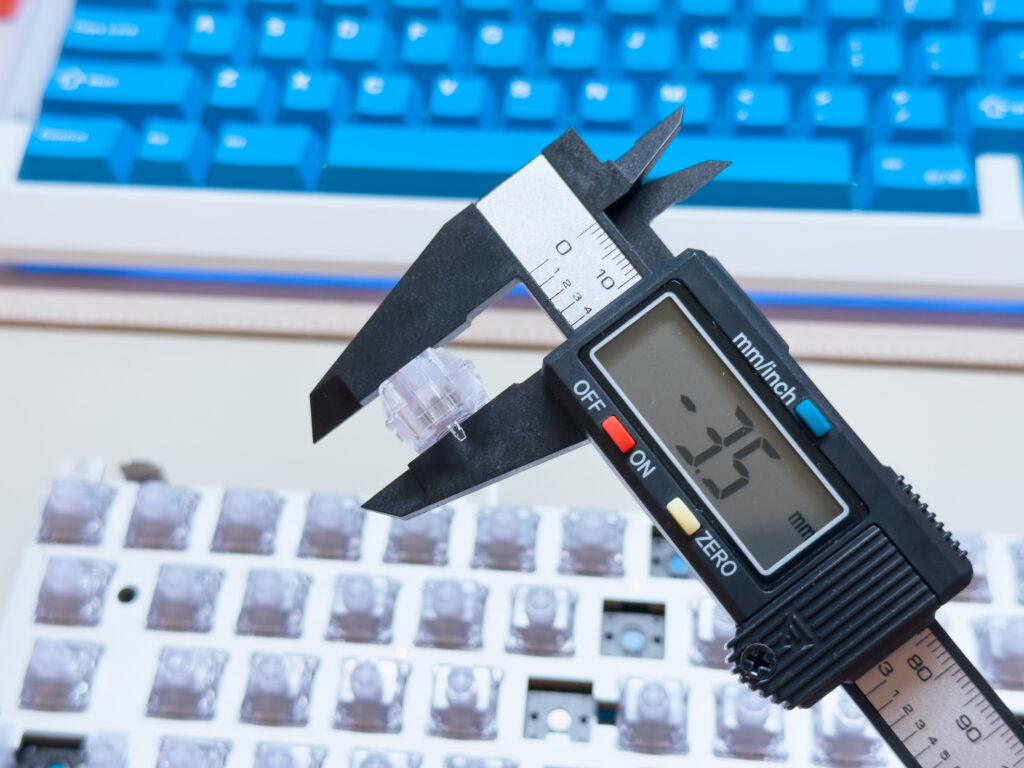
Top PCで、BottomがPA12、ステムがPOMです。
音は静かで低めですが、ナイロンの豊かな音色が心地よいです。
トップアウトは磁気スイッチの中でも静かで、
擦過音やバネ鳴きなども感じません。
他のFluxシリーズと同様に軸ブレに関しては、非常にタイト。
ファクトリールブもしっかりしていて、非常にスムーズ。
PC素材の透過とディフューザーでRGBがキレイに出るのも良いですね!
素材構成的には話題のKeyTok Novaと同じ。異なる点は磁石分離式かどうかですね。
音も似た傾向です。コルクフォームと合わせると心地よい独特のリズミカルさが出て良きです!
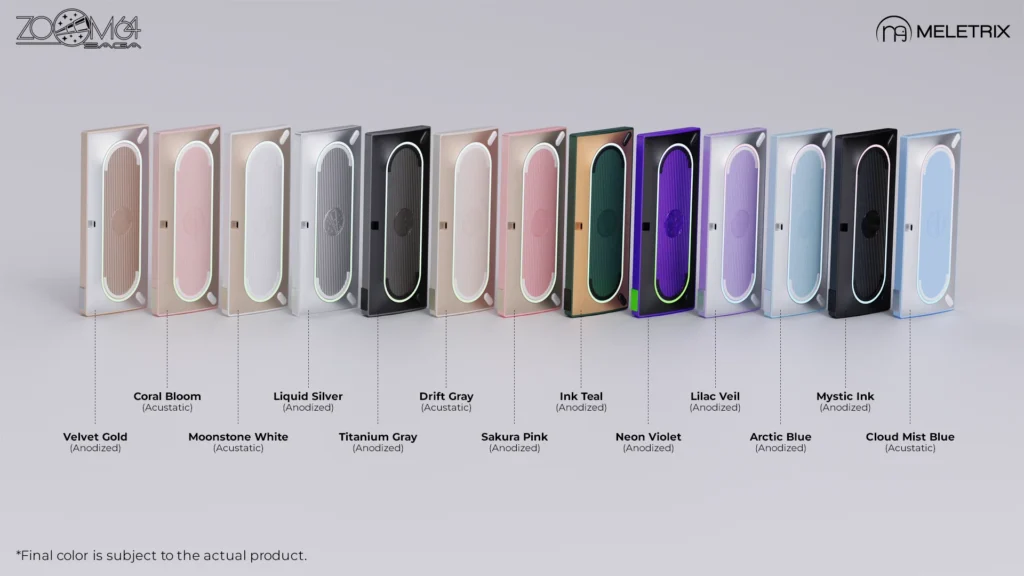
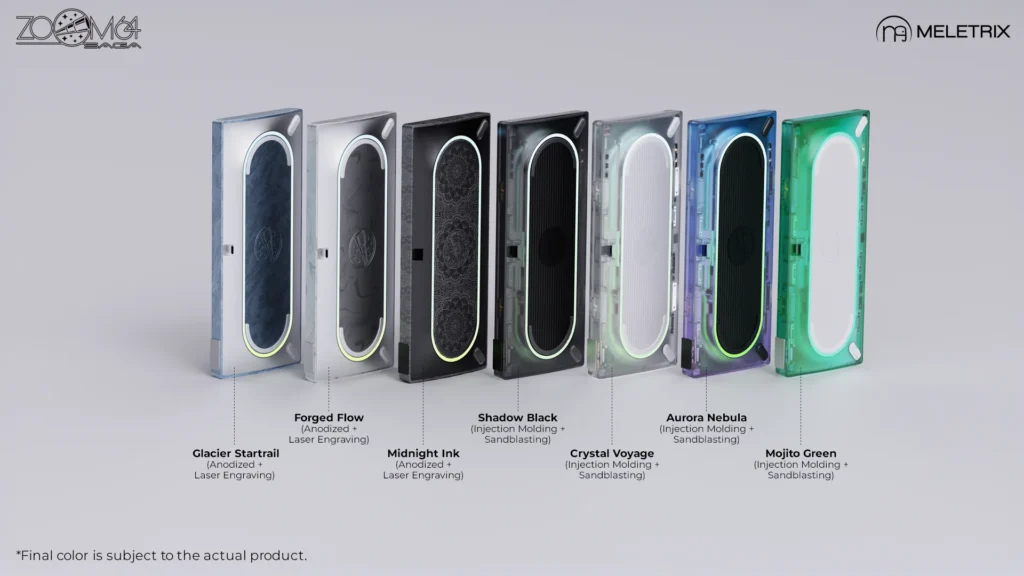
メカニカルkitとケースkitがあり、カラーは20種展開予定。
メカニカルにも磁気にも使える60%アルミケースです。(一部アクリルケース)
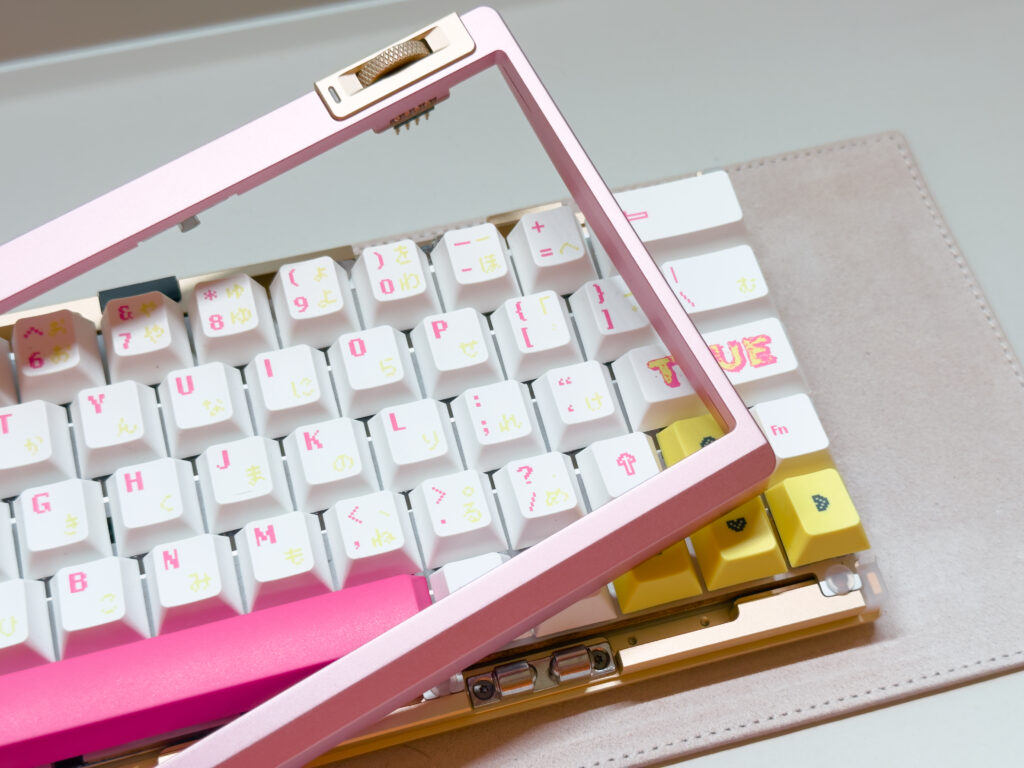
6063アルミニウムを使用しています。
目の細かい220メッシュのアノダイズ処理もされていて、高級感がしっかりありますね。(カラーによってはアクリルやスプレーアノダイズ)
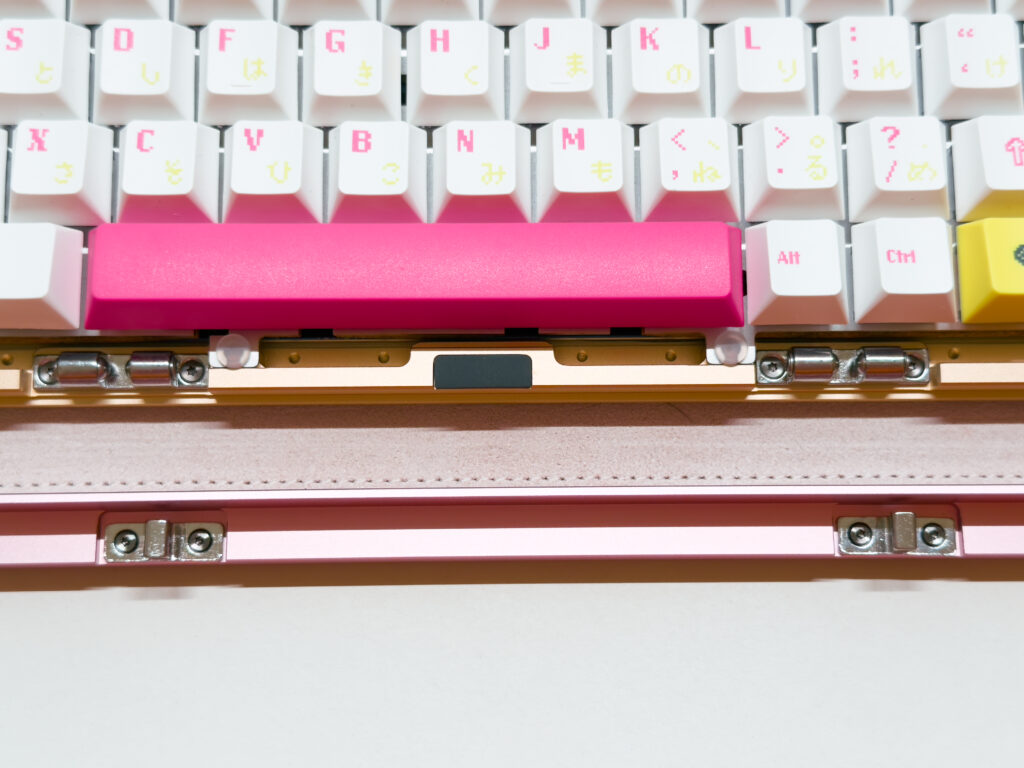
ボールキャッチのクイックリリースが採用されているので、
ツールレスで持ち上げるだけで分解可能です。
カスタムキーボード界隈では定番の機構で、メンテナンス性が格段に向上するのがメリット。
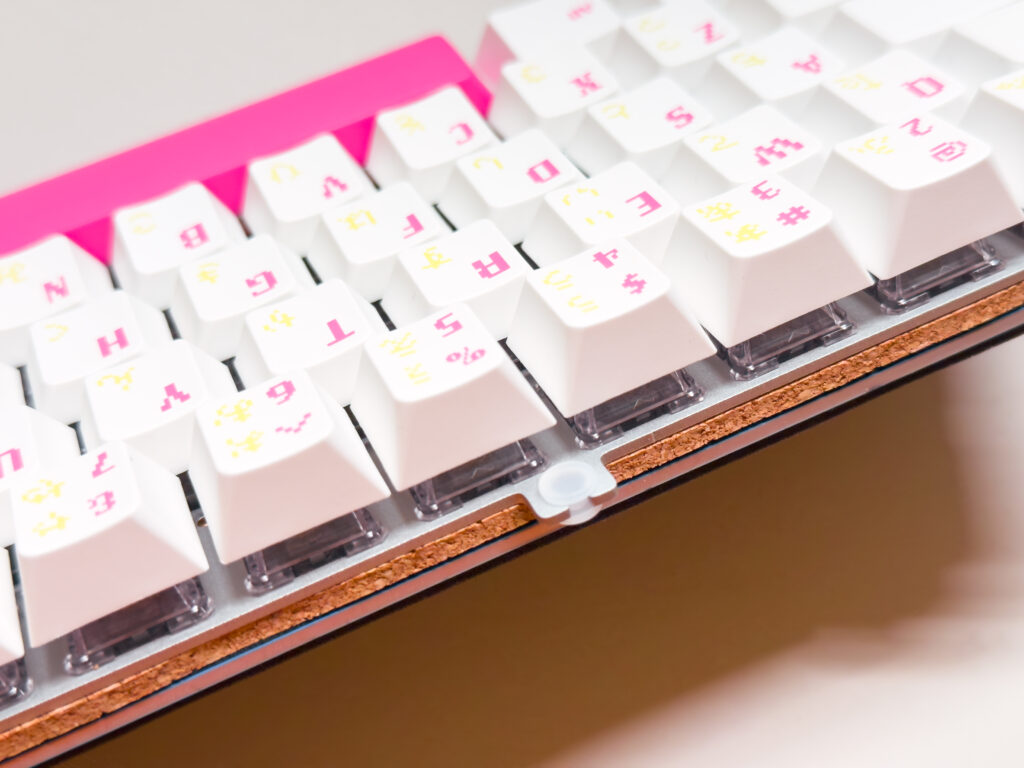
マウントはSilca Gel Mountを採用。柔らかく薄めのシリコンガスケットですね。
Slice75HEと同じマウント形式に見えますね!
O-ringにも対応しているそうですが、Case Kitには付属していなさそう。メカニカルのKitには付属しているようなので、O-ringやPCBSnapがあれば、そちらでもマウント可能。
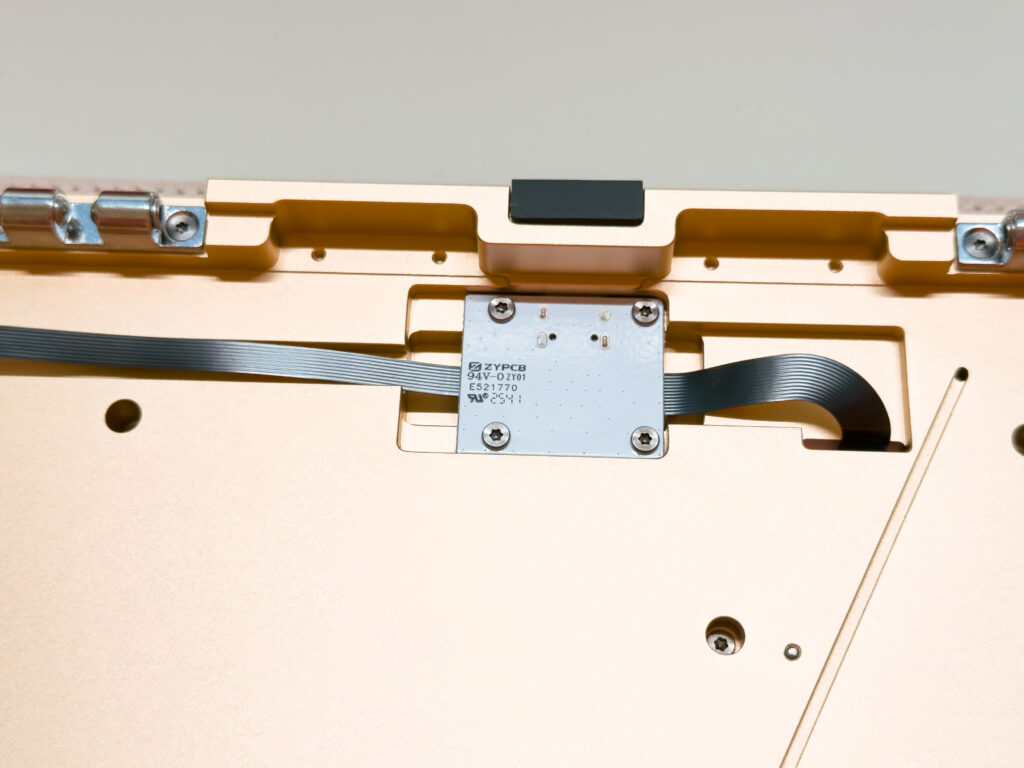
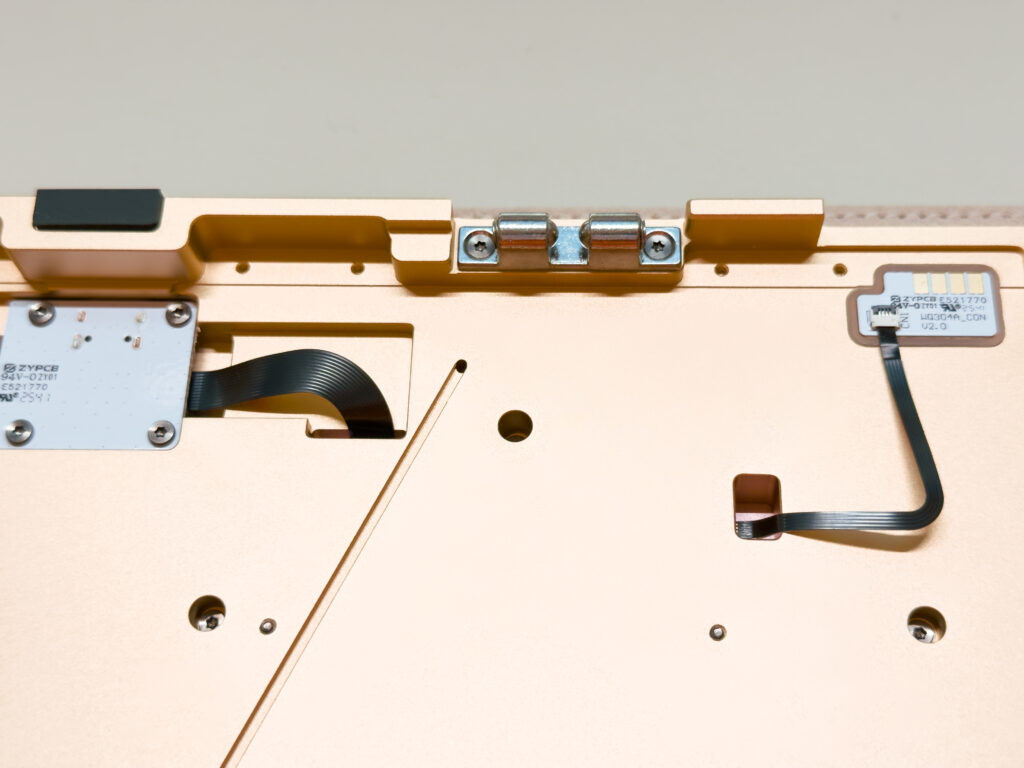
中央にはドーターボードがあり、
PCBからの接続とケースのダイヤルへの接続をハブしています。
ダイヤルはVIAで制御でき、
好みの機能を割り当てることができます。
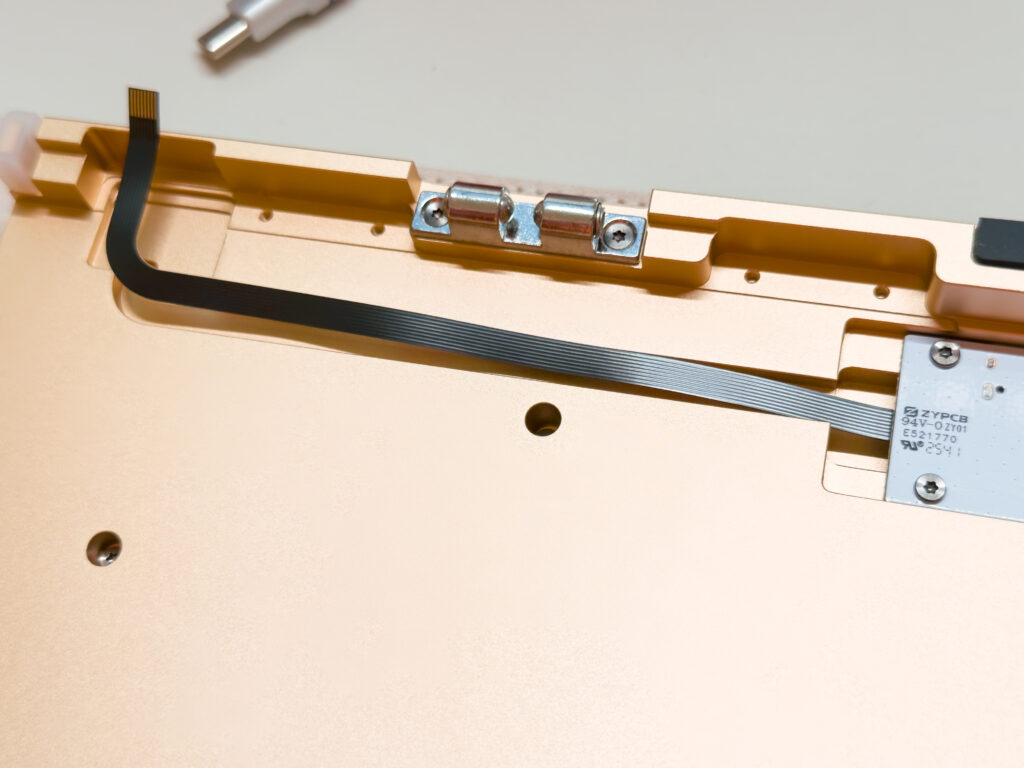
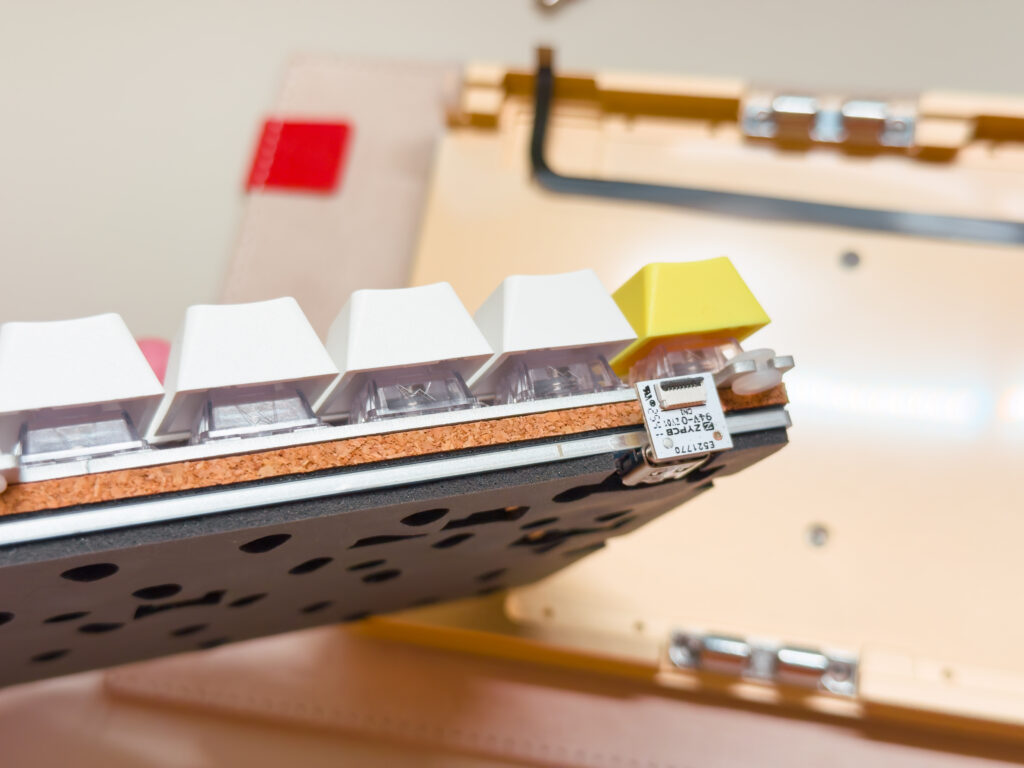
GH60互換のPCBを接続する場合は、USB-C Extenderが付属しているので、
USBの穴に基盤を差し込み、長いケーブルに変更することで接続が可能です。
プレートもGH60用が用意されていますので、
付属のスタンドオフをプレートにつけて、プレートのみ交換しましょう。
これによってWootingをはじめとするGH60互換のPCBもガスケットマウントでZoom64にマウントすることが可能になります。
動画で打鍵音を確認していきましょう!
Flux60HEデフォルトの状態でZoom64に載せています。
Ocean Whisper単体では豊かな音はするものの、
音は低く小さめで歯切れのいい音ではないです。
ただ、アルミプレートとコルクフォームが合わさるとリズミカルな小気味よさが加わって、Thockyだけど打鍵したときにクリスプ感がある不思議な音へと変化し、非常に心地よいです。
Zoom64のシリカゲルマウントは沈み込むようなガスケットではないので、
少し打ち疲れは感じますが、音に悪影響は出ていないように思います。
キーの感覚も音も全体的に統一感があって、バランスが取れていると思います。
ケース内の共鳴もキレイに抑えられていて、ノイジーな感じは全く無いですね。
プレートはZoom64付属のアルミプレート。
スイッチはFocus HE、フルフォーム、シリカゲルマウントになります。
スタビライザーはZM Studio Ice stabilizerを使用。
Clackyなスイッチにアルミプレートで音はかなり鳴る構成ですが、
ケースの共鳴はやはり上手く抑えられています。
硬さが誇張されるような音もしないですし、ケースとマウントの優秀さが伺えます。
メカニカルでノーフォーム構成にした時にこのケースの真価がわかると思いますが、磁気キーボードのフォーム構成においては優秀だと感じます。
余談ですが、HYPESHOPで扱ってるZM Studio Ice stabilizerを使用しましたが、価格に対して精度も良く、すぐ使えて便利でしたよ!
Swagkeys Neon Testerで計測しました。
| keyboard | keyup(ms) | keydown(ms) | 備考 |
| drunkdeer a75 ultra | 0.739 | 0.467 | |
| amisis sololeveling | 0.944 | 0.456 | |
| wooting 80 he | 0.468 | 0.461 | タキオンモード |
| tofix | 0.345 | 2.436 | |
| melgeek real67 | 0.403 | 0.214 | |
| pcmk3 60 he | 7.82 | 0.238 | |
| attack shark r85he | 0.36 | 0.848 | |
| drunkdeer x60 | 0.542 | 6.763 | |
| ace68 | 0.313 | 0.622 | |
| comet75 | 1.054 | 7.809 | |
| ark60 | 0.403 | 0.52 | |
| flux60 | 0.431 | 0.578 | |
| rakka | 0.302 | 0.129 |
Flux60HEは最速級ではないものの、十分に低遅延です。
Rakka/Tofixなどには一歩及ばすといったところで、Wootingのタキオンと同程度。
こう見るとMelGeek Real67がセール時1万円で購入できるエントリー価格帯製品としてはずば抜けて低遅延ですね。
実運用ではOcean Whisper搭載時、
以上でのインゲーム運用において、入力切れは発生しませんでした。
また体感でもかなりキビキビ動く印象なので、
遅延に関して他のフラグシップ機に劣るようなことはないと思います。
今回レビューではサンプル段階のものを使用しております。
不具合等が内在しておりますが、製品版では改善&アップデートされていくそうです!
Webドライバーに対応。
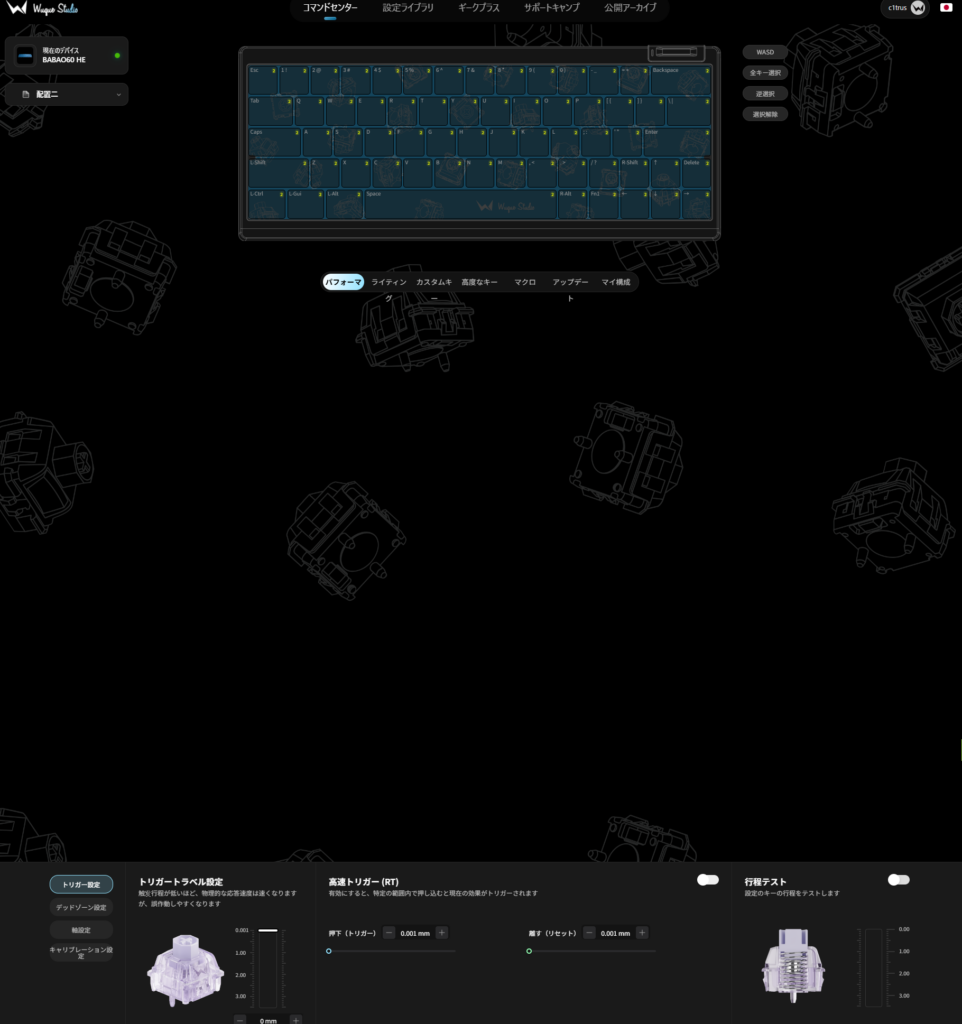
ラピッドトリガー関連の設定はここです。
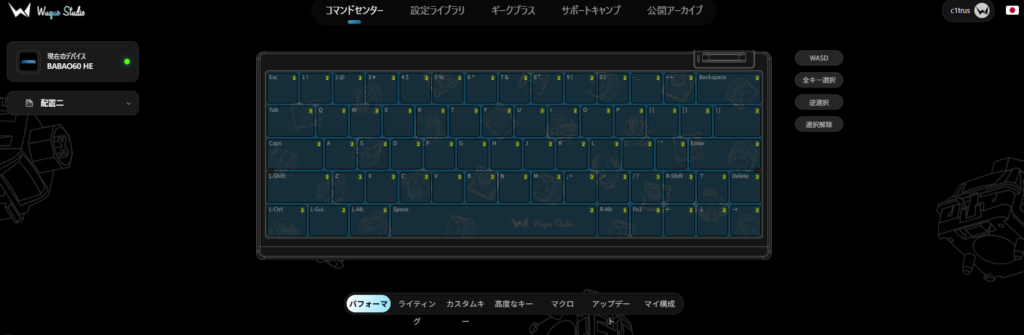
WASD選択、逆選択、全選択、個別選択できるようになっていますので、設定も行いやすいですね!
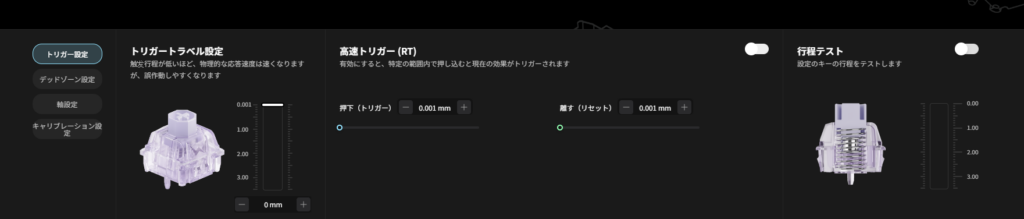
トリガートラベル=アクチュエーションポイントの設定です。
0.001mm単位での調整が可能で、最短AP0.001mmとなります。
高速トリガー=ラピッドトリガーの設定です。
トリガーとリセットの個別調整が0.001mm単位で可能で、最短0.001mmとなります。
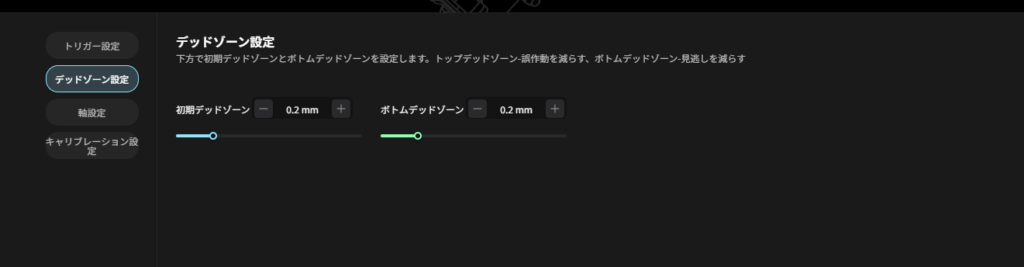
誤動作防止のための反応しない区間を設定することが可能です。
トップデッドゾーンとボトムデッドゾーンを個別で調整可能で、
デッドゾーンを0にすることも可能です。
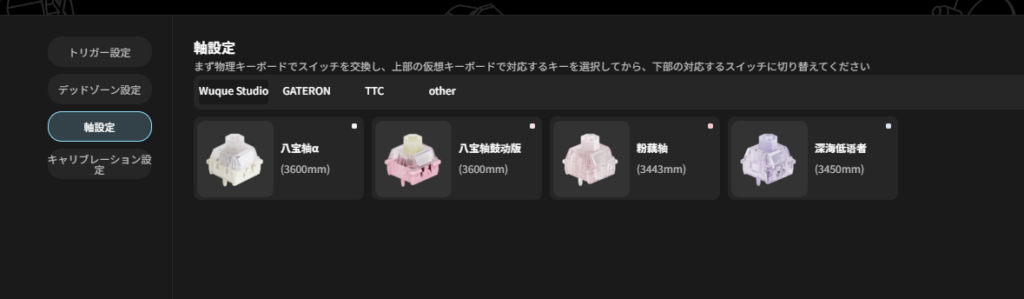
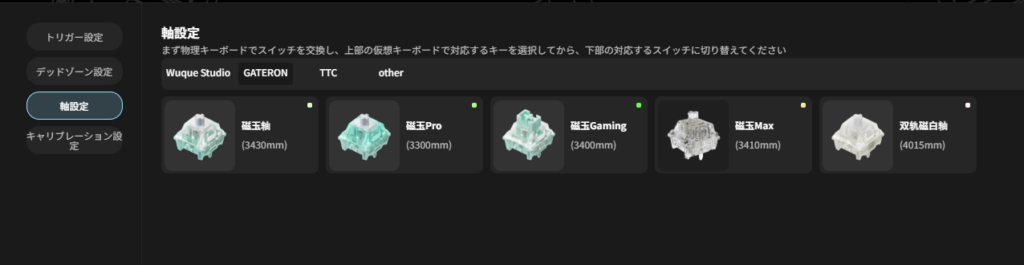
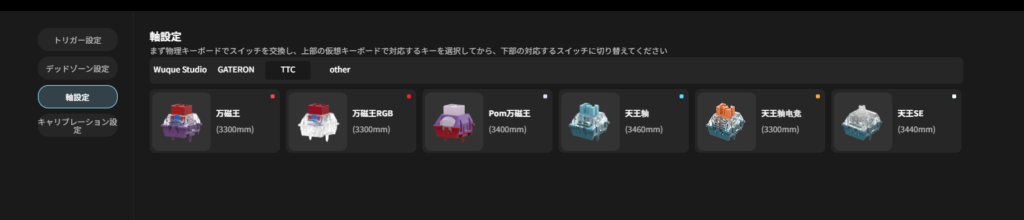
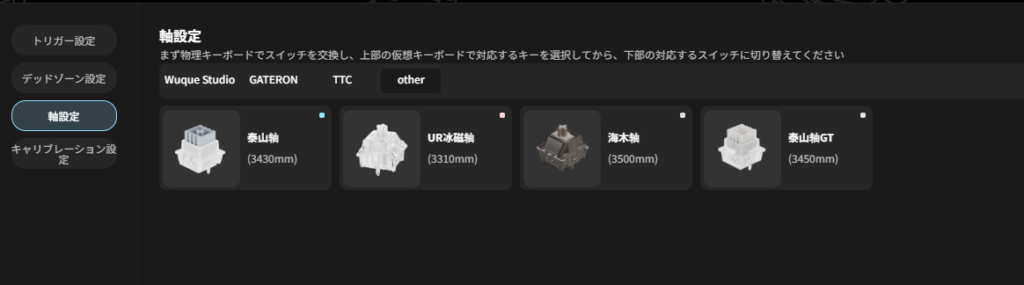
使用するスイッチのプロファイルを選択できます。
現状は上記の19種類が選択可能となっています。
必ず使用するスイッチを選択肢して次項のキャリブレーションを行いましょう。
Flux60HEとOcean Whisperを利用する場合は、深海低语者を選択しましょう!初期ではOcean Whisperになっていないので注意!
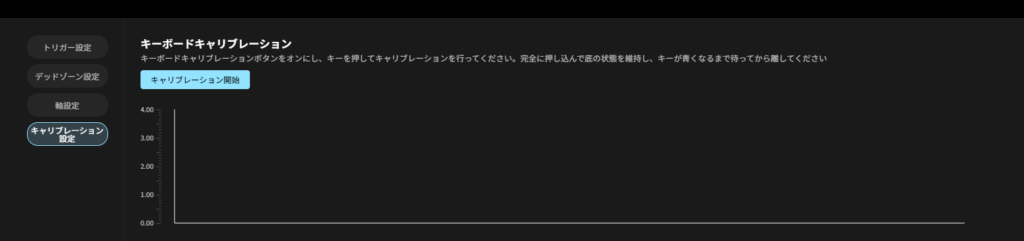
磁気スイッチのキャリブレーションです。
初期使用やスイッチを変更した時は必ず実行ですが、
定期的にキャリブレーションを行うと安定性につながります。
キャリブレーションするときは強く押し込まず、
通常使用する程度の力で押し込み、底面で軽くグリグリしましょう!
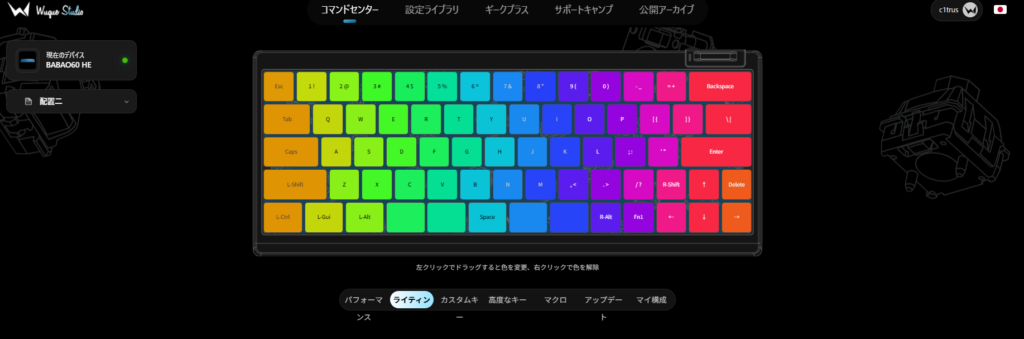

ライティングエフェクトや速度、明るさ、色を変更可能です。
プリセットの他、カスタムカラーなども可能。
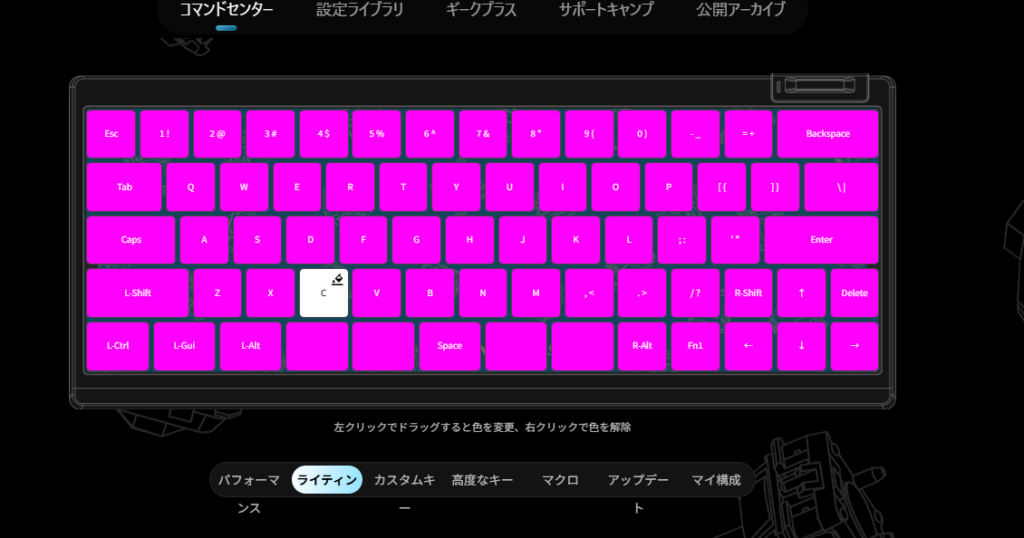
色や明るさは各キー単位での変更も可能。
Fnレイヤーのキーを色分けしておくと、ショートカットが認識しやすいのでオススメなんですが、それはできないですね…
キーリマップはこちら。
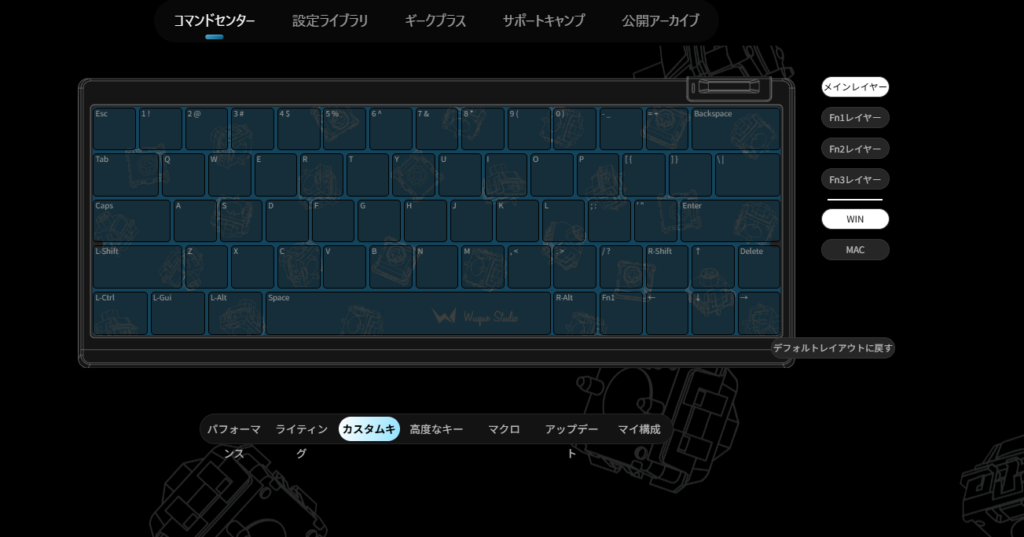
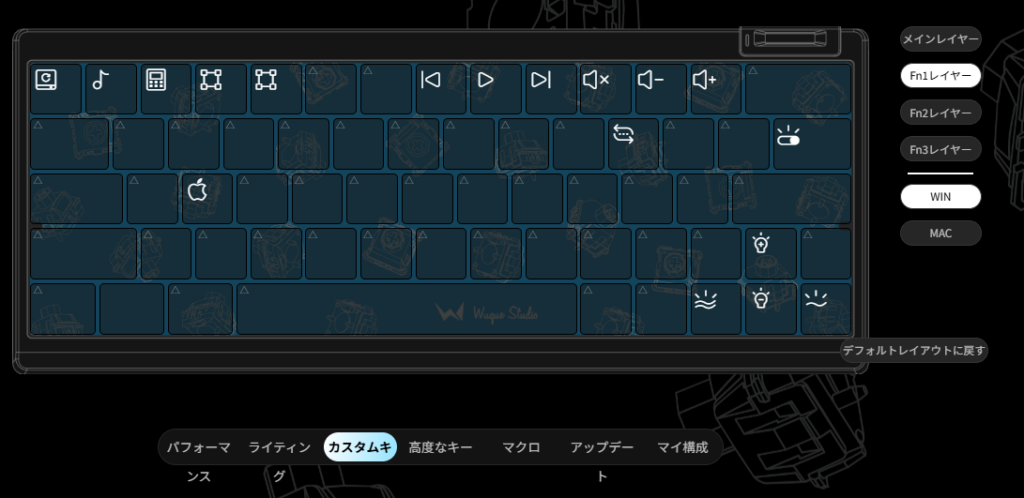
メインレイヤーとFnレイヤーが3つあり、非常にキーマップの自由度が高いです。
WIN/MACの切り替えもあり、リマップできないキーなどもないです。
60%キーボードはリマップの自由さが命なので、非常にグッドポイントです!
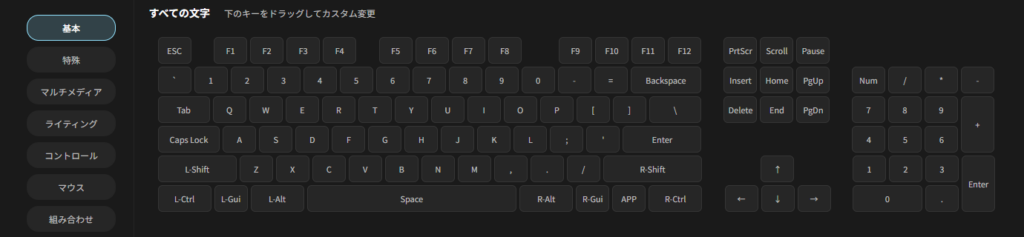
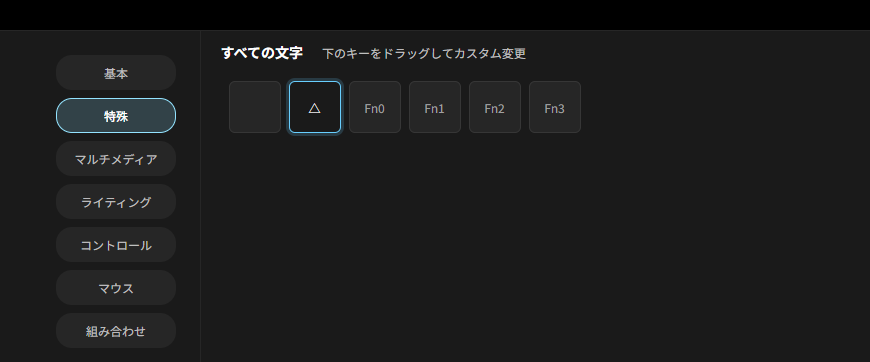
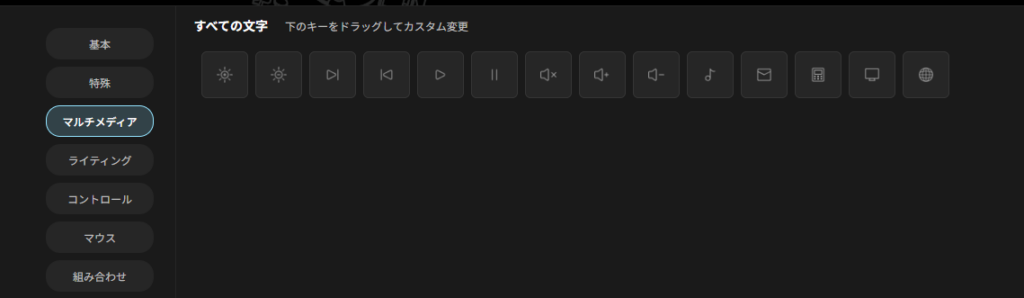
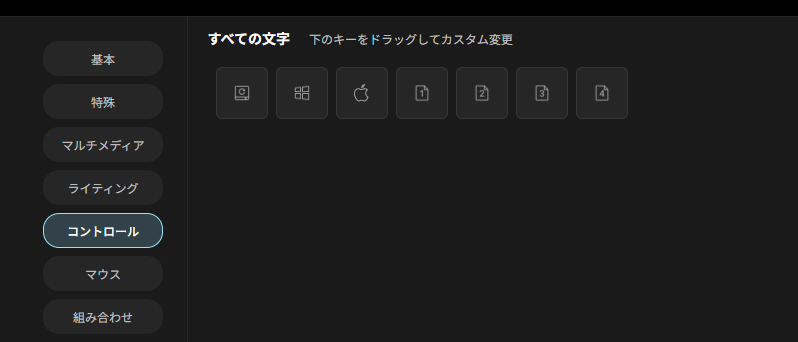
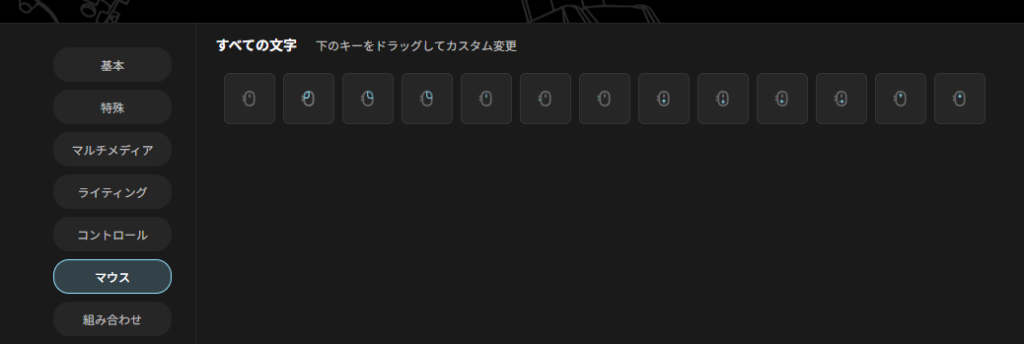
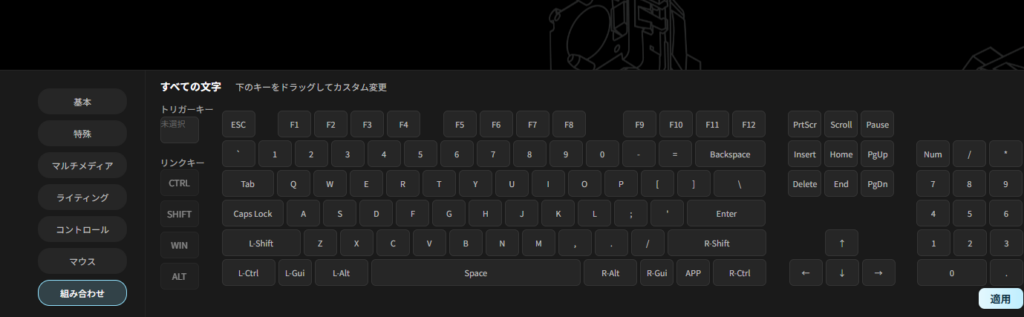
各種キーやマルチメディアキー、コンビネーションキーも設定できます。
できないのはIME ON/OFFぐらい。
IME ON/OFFは是非実装して頂きたいですね!
Mod-Tapで使用できると非常に使いやすいです。
SOSDやMod-Tapなどのアドバンストキーが設定可能です。
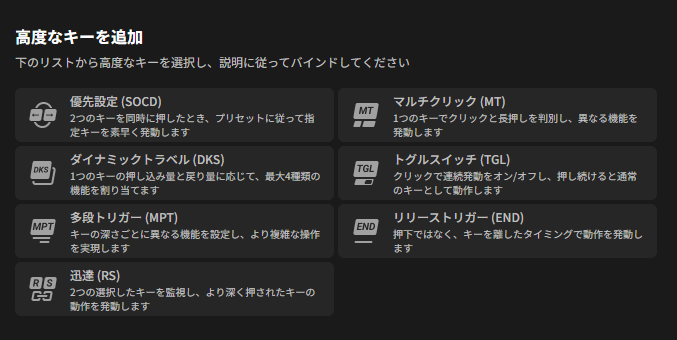
執筆時点では一部機能で拡張文字が表示されたり、表示されなかったりしましたが、本来は基本文字や拡張文字に関わらず設定できるはずです。
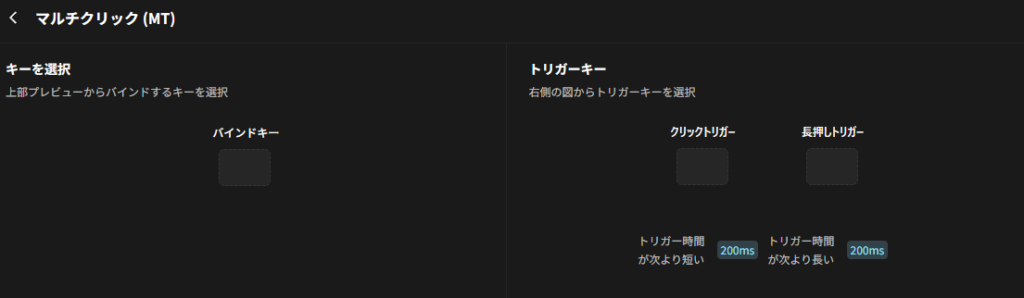
1つのキーで短押しと長押しを利用して2つの機能を実現できる機能です。
ゲーミング用途ではShift短押しでアビリティ、
長押しでダッシュなど色んなシーンで利用されています。
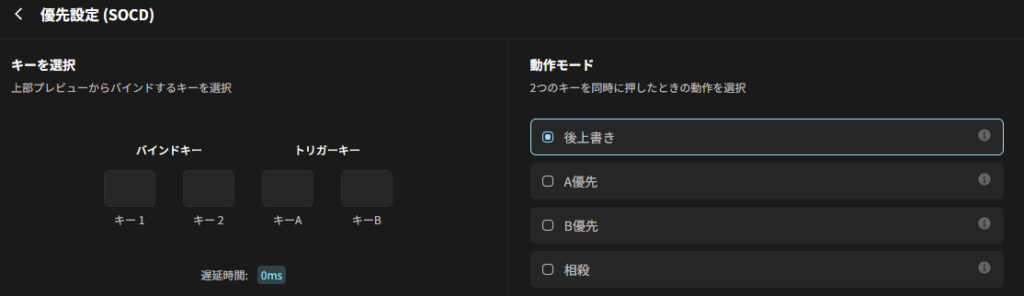
バインドされたキーが同時に押された時、どちらか一方のみを優先して入力を有効にする(最後入力優先 or 絶対優先)か、または両方とも無効にするか(ニュートラル)を設定できます。
カウンターストレイフに有効です。
RS(Rappy Snaapy)との差は優先順位の決定方法にあります。
深度を利用するのか、入力順を利用するのかの差になります。
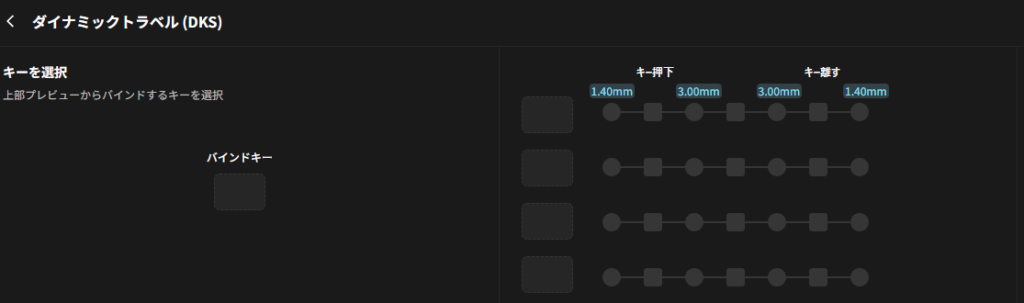
1つのキーでキーストロークに応じて最大4つの機能を割り当てることが可能です。
インゲームでは浅め歩き、深め走りや、しゃがみ/伏せ、アビリティの使い分けなどを1つのキーの押し込み具合で調節したりできます。
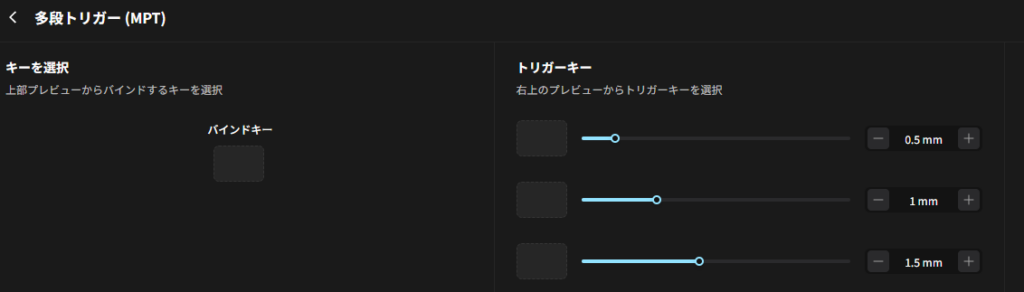
基本的にはDKSに似ていますが、
こちらは押し込み時に3段階に分けて別キーをバインドできます。
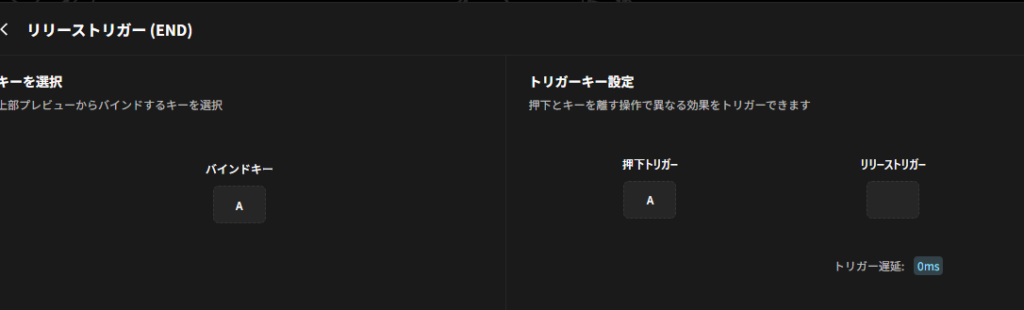
キーを離した際に別のキーを入力できるようにする機能です。
Aを離した際にD入力など、自動逆キーみたいなことが可能です。
この辺はタイトルによっては使用禁止だったりするので注意。
一度押せば押している状態が維持され、再度入力されると切れる機能です。
通常Shiftキーを押しながら走るのを、1回Shiftをタップすると押し続けなくても走りになり、再度Shift入力で歩きに戻せたりします。

深度優先と呼ばれる処理方法になります。
2つのキーを同時に押すとストロークが深い方のキーが優先されます。
こちらもカウンターストレイフに有効。

マクロ設定も非常に細かい動作を設定が可能です。
もちろん任意のキーに割り当て可能。

ファームウェアのアップデートを行えます。
ローカルファイルからとオンラインからの2パターンで更新が可能。
磁気キーボードはアップデートで機能が追加されたり、修正されたりすることが多いので、買ったときはもちろんのこと定期的にアップデートしましょう!

プロファイルとポーリングレート、スリープの設定が可能です。
ポーリングレートは基本8kHzにしておきましょう。
プロファイルは4つ保存可能で、それぞれショートカットキーでスイッチ可能。
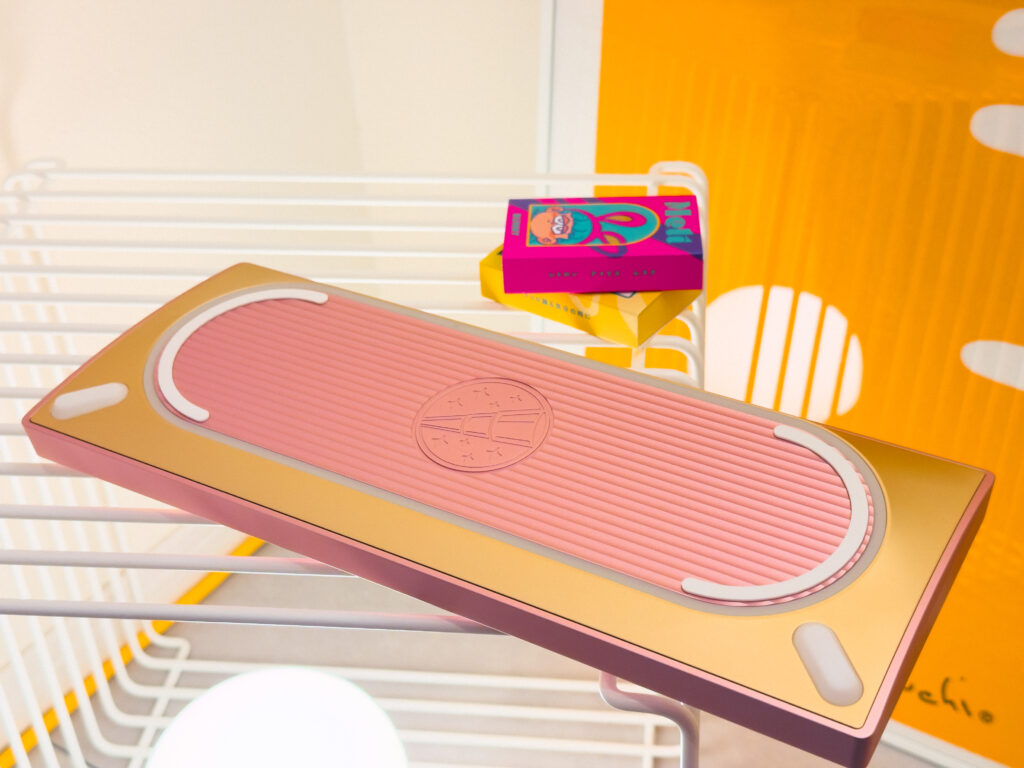
今回は「Flux60HE」と「Zoom64」を詳しくレビューしました!
Flux60HEは以下のようなメリットを感じました。
デメリットというほどではないですが、Webドライバーはサンプル版ではありますが、
若干安定性にかけたり、IME ON/OFFがなかったり、若干痒いところに手が届かない印象です。
今後のアップデートに期待です。
Zoom64は以下のようなメリットを感じました。
TOFUやFrog mini leggeraほどの安さではないものの、
エントリーからミドルレンジの価格帯で入手もしやすいので、
少しこだわったキーボードを作りたい人にとって非常に良い選択肢となると思います。
では!