縦横の滑りの差が面白い『TENATA-X Shinkirou』使用レビュー
c1trus
しとらするーむ
こんにちは、c1trusです!
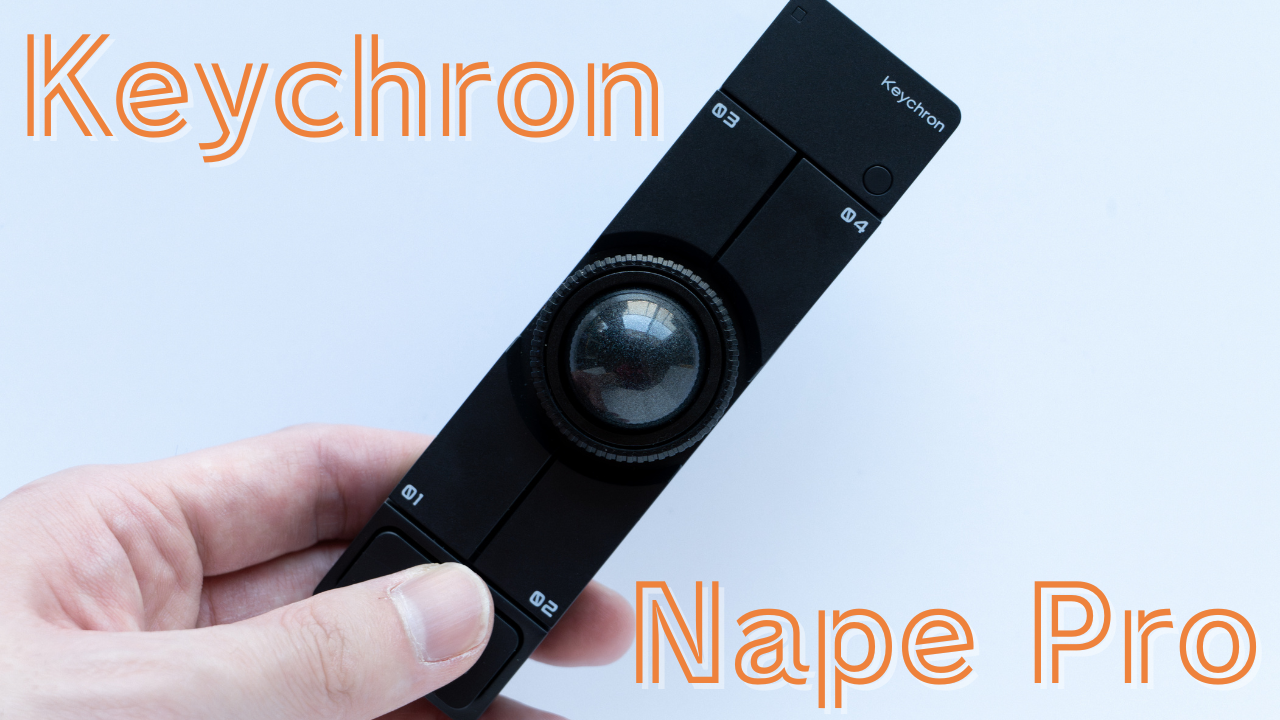
今回はTGSからのクラウドファンディング、CES2026でも話題になった、「Keychron」と「ギズモード・ジャパン」が手掛けるトラックボールデバイス「Nape Pro」をレビューしています。
色んなところで製品詳細の紹介や公式の使い方動画が公開されていますので、当記事では私ならこう使うというセットアップ例を用いながらメリット・デメリットを見ていきましょう…!
※レビューにあたりKOPEK JAPAN様より製品をご提供いただきました。
※今回提供いただいたNape Proはプロトタイプ機となっております。実際の製品とは異なる部分があり、先行レビューの内容からより完成度の高い製品となる予定です。
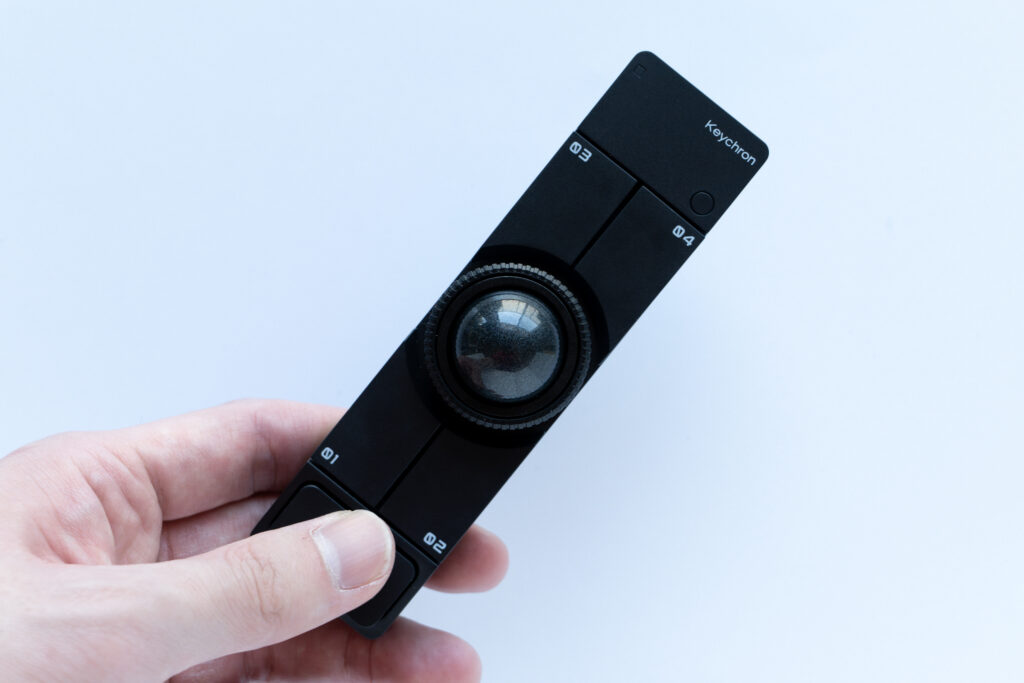
ここでは簡単にNape Proとは?という人向けに紹介しておきます!
Nape Proは「キーボードのすぐそばに置いて使う、
コンパクトなトラックボール型入力デバイス」です。
「トラックボール型入力デバイス」というのがミソであり、
トラックボールと6つのボタン・スクロールホイールを備えています。
このボタンやホイールには、
Keychron Launcherで割当変更できるキーボードとほぼ同じようなキーアサインが可能です。
複数キー同時押しやトラックボールのジェスチャー、そしてレイヤー機能まで使えるという、
キーボードと言って差し支えない自由度のキーアサイン持つボタンとトラックボールが一体型となっています。
また角度を8段階に変更することが可能で、
色んな位置において自身の使いやすいような位置に配置で利用が可能です。
詳しくはクラファンページもご確認くださいね…!
ギズモードさんの動画も分かりやすいです!
https://costory.jp/cf-published-sku-groups/145150160
ここからは僕の提案する3パターンのキーアサインと共に、
実際の使い方とメリット・デメリットを見ていきましょう!
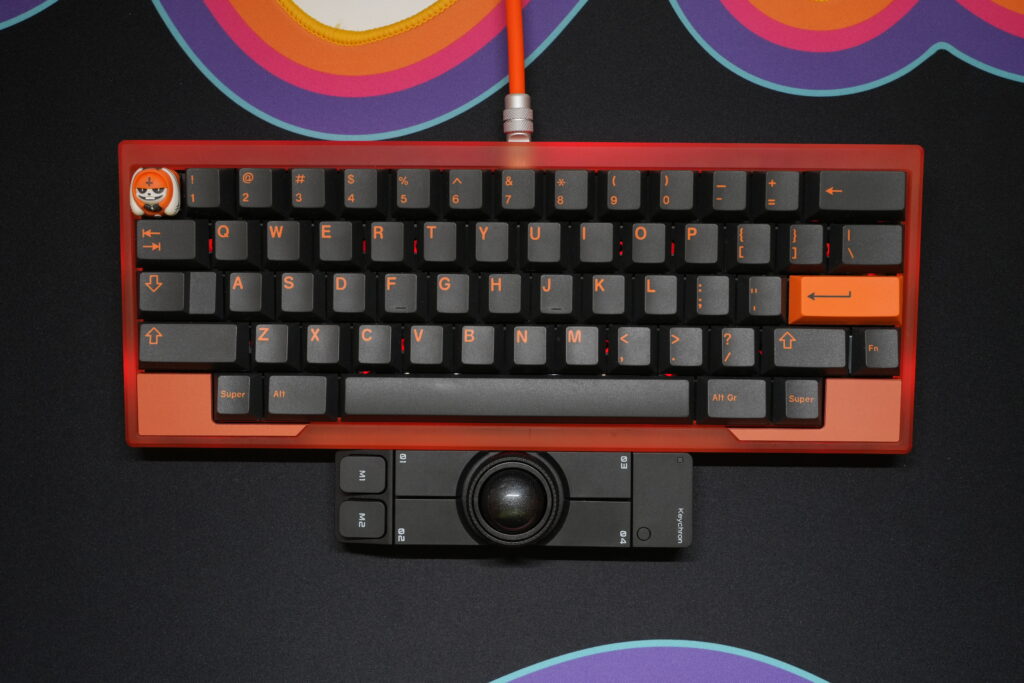
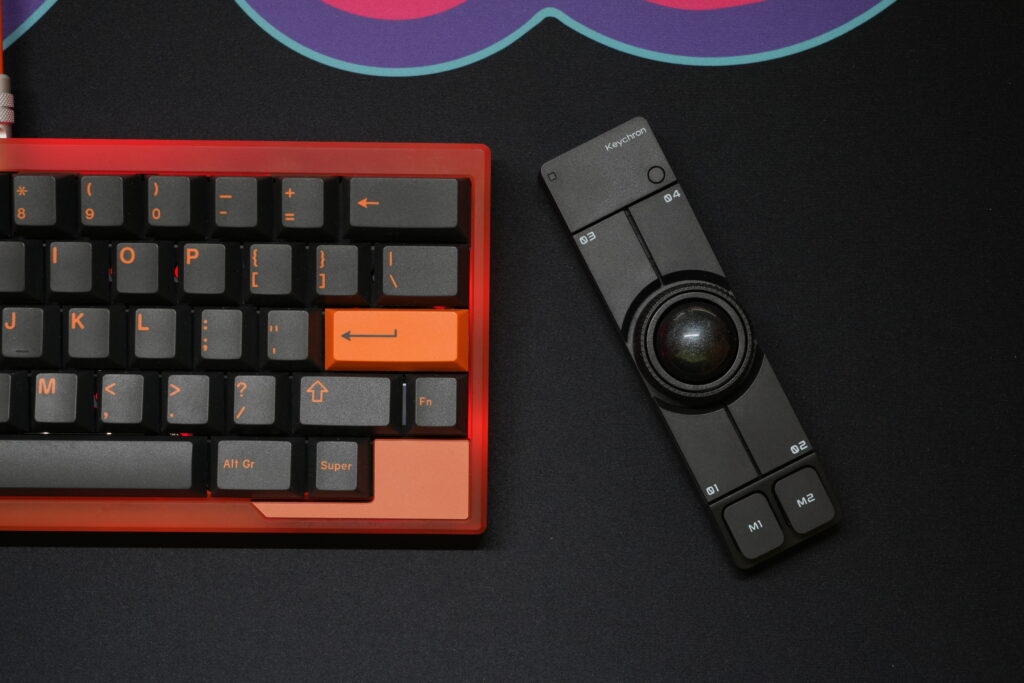
Nape Proの使用想定として1番オーソドックスなパターンですね!
キーボードのホームポジションを崩さないまま、
全てにアクセスできる配置となっていて汎用性が高いと思います。
ただ以下のように手前が低いキーボードや、
ロープロファイルキーボードではこの配置で使用するのは少し厳しいです。
使えなくはないですがaltやスペースバーを押す時に干渉するので、
使用法を考える必要があると思います。
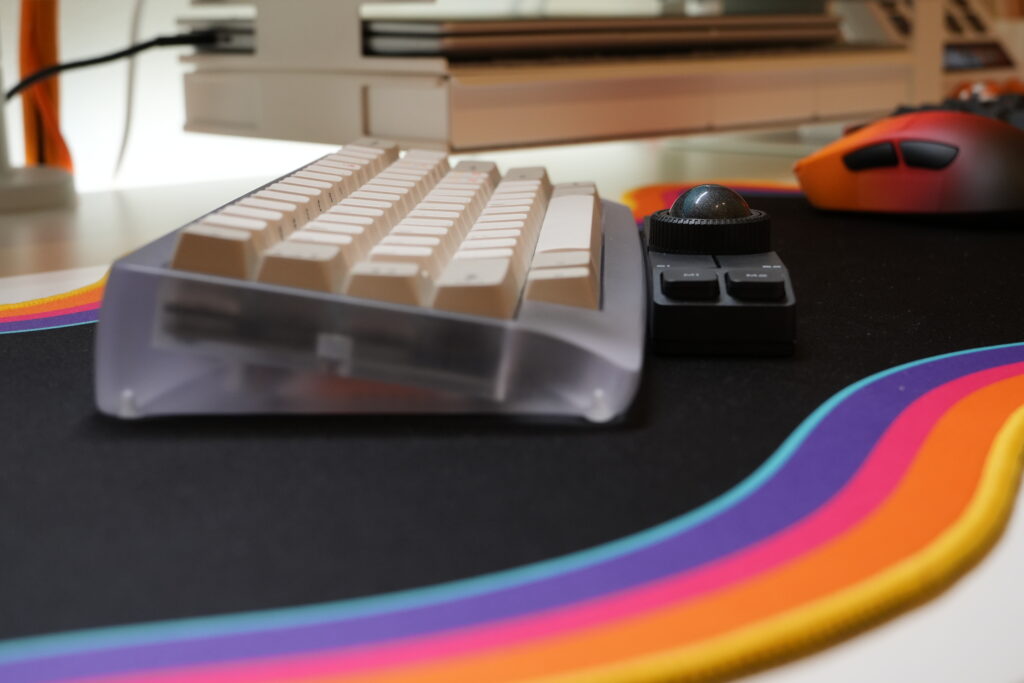
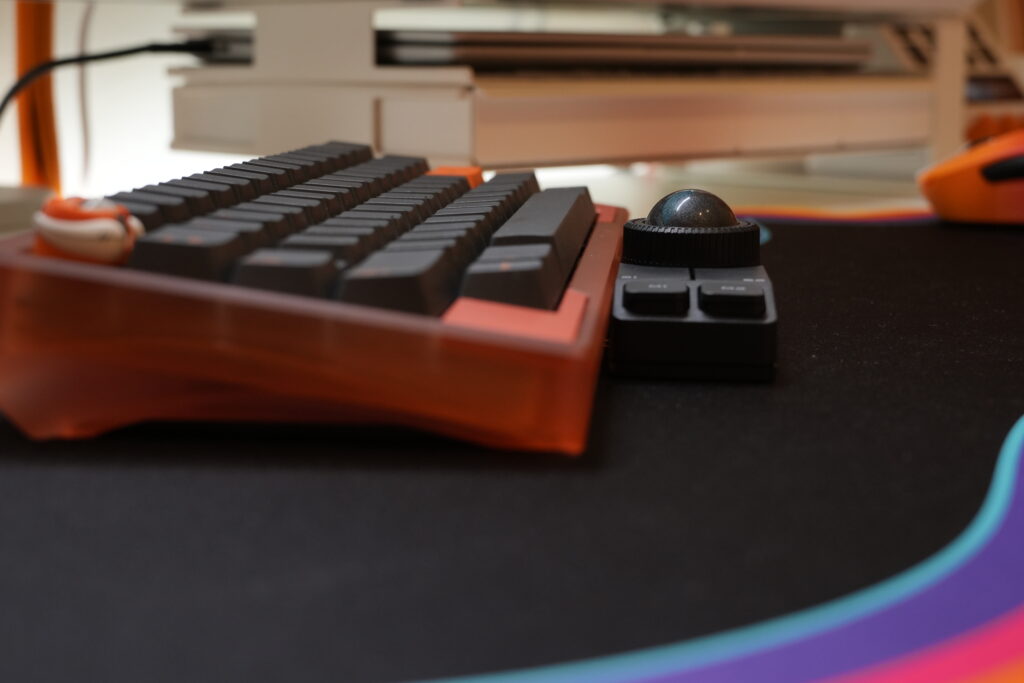
僕なんかは手前が20cmを切るようなキーボードが好きなので、
物によっては大きく干渉してしまうこともありました。
その場合はキーボードの左右を検討すると良いかなと思います。
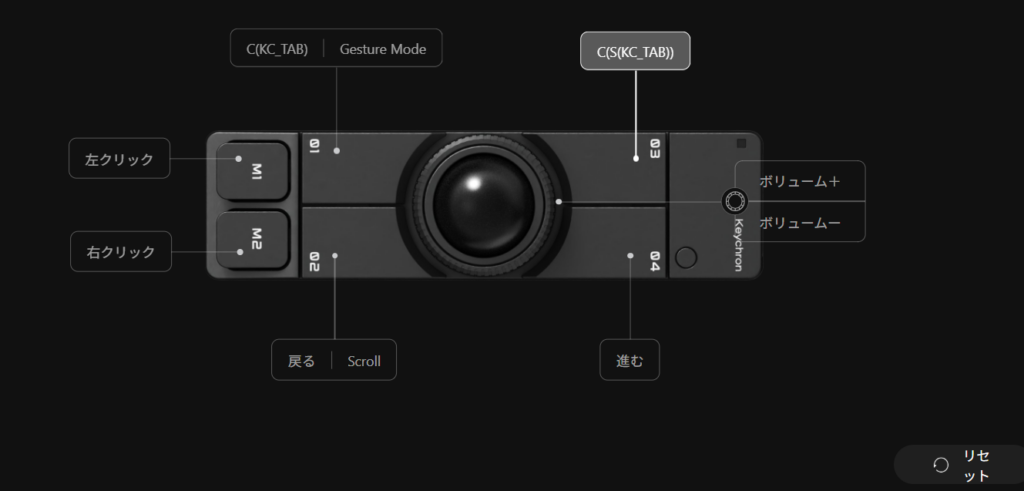
コンセプトとしては仮想デスクトップとポインティングデバイスの操作を
ホームポジションから変えずにスムーズに行うことを目指しています。
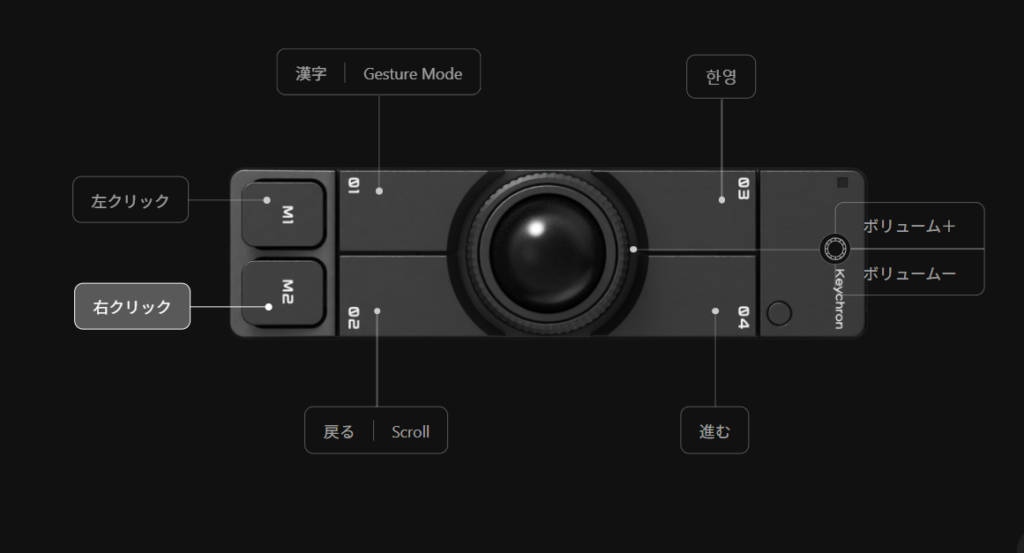
トラックボールは普通のカーソル操作で、M1/M2にクリックが入っていて
両手でホームポジションを変えずにマウス操作ができます。
01は「短押しにCtrl+tab」「長押しにGesture Mode」を割り当てています。
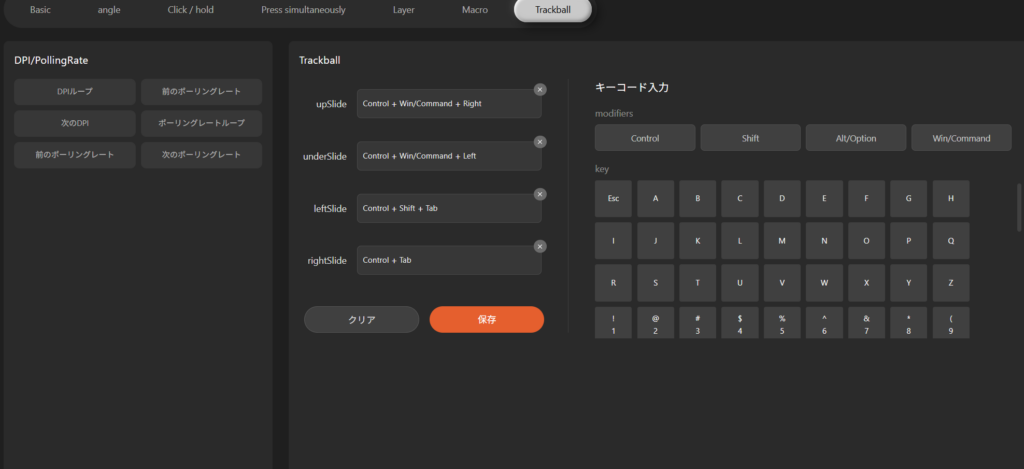
Gesture Modeは上のように、
トラックボールの上下左右スクロールにショートカットキーを割当できる機能です。
ここでは、
をアサインしています。
WindowsでもMacみたいな感覚で仮想デスクトップを扱えるので結構オススメ。
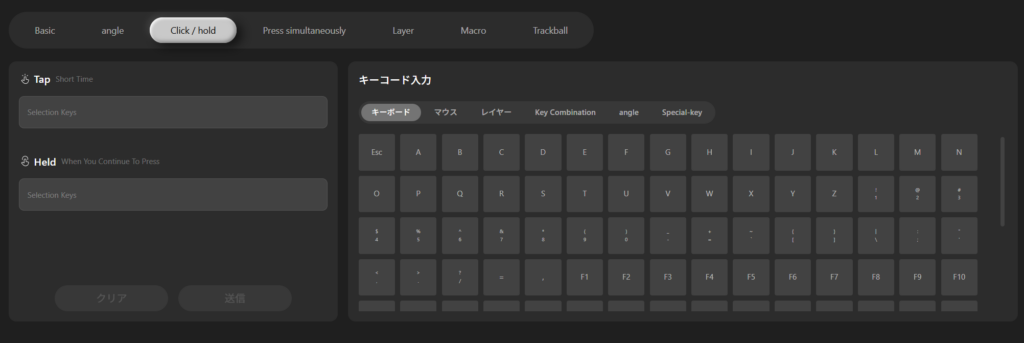
短押しと長押し、所謂Mod-Tapの実装はこちらの「Click/Hold」から可能です。
02は「短押しに戻る」「長押しにScroll Mode」を割り当てています。
Scroll Modeはトラックボールの操作が上下左右のスクロール、
トラックパッドの操作に切り替わるモードです。
02の「短押しに戻る」と04の「進む」でマウスのサイドボタンを実現し、
01/03の短押しでブラウザのタブ移動もできます。
ブラウジングや作業がホームポジションで全部できちゃうというわけですね!!!
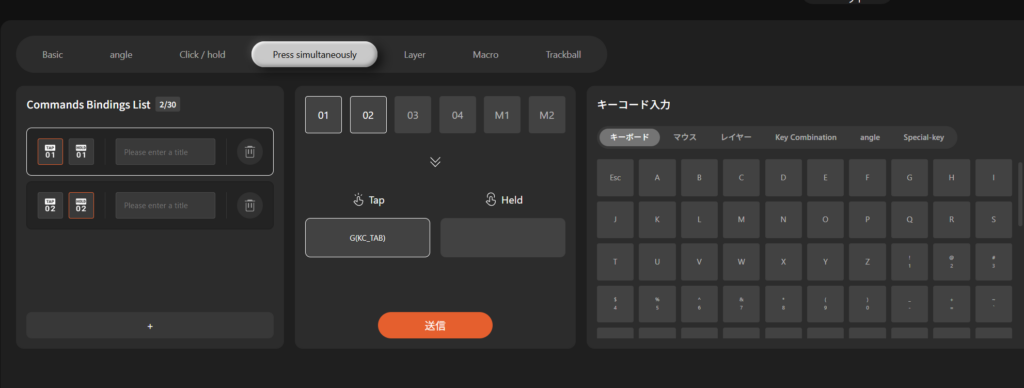
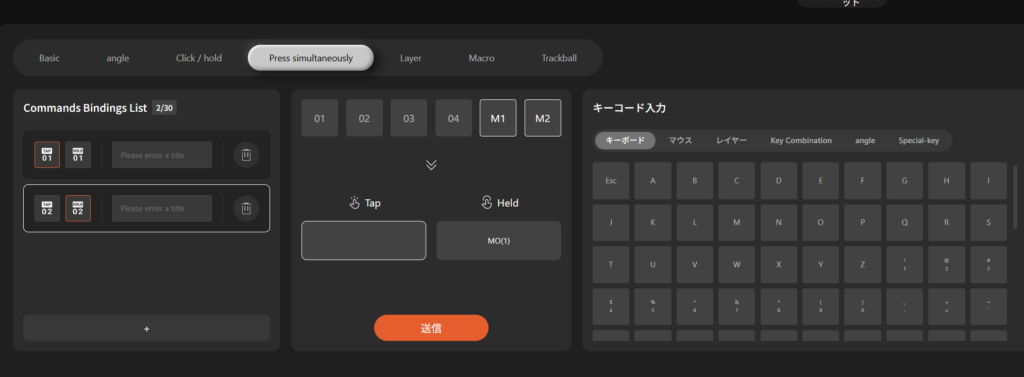
また「Press Simultaneously」では複数同時押しにキーをアサインでき、
その同時押しにもMod-Tapが実装できます。
ここではTapにWindows+Tabを入れてタスクビューを表示、
Holdでレイヤー移動をアサインしています。
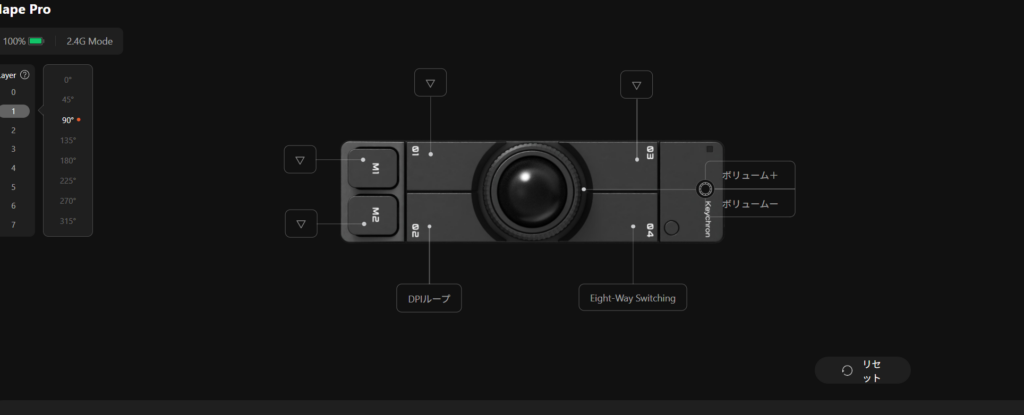
レイヤー移動先にはDPIループやEight Way Switchingを配置しています。
解像度が変わったりスクロールの速さを変えたい時にDPIループは便利です。
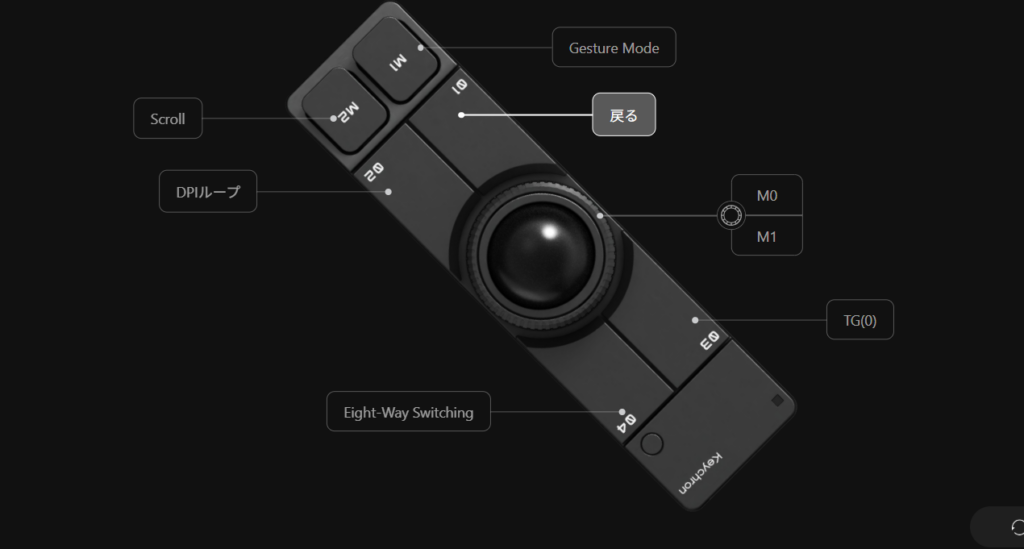
Eight Way Switchingはキーアサインを変えないまま、角度を変更できます。
親指が疲れてきたら角度を変更して、
キーボード右側で人差し指トラックボールみたいに使用も可能。
可能性が無限大すぎる…!
ただ人差し指トラックボールにするとちょっとボタンが使いにくいかも…
こちらもコンセプトは近いのですが1点異なり、
01/03の短押しに「IME ON/OFF」が割り当てられています。
※IME ON/OFFに割り当てているハングル表記は製品版では修正予定です。
Macでいう「英数・かな」のキーになり、
英語と日本語入力の切り替えを1発で行うことが可能です。
マッピング①で割り当てていたTab移動は、
Gestureに割り当てているので、そちらで代用が可能。
Windowsでも英字配列の方はMod-Tapで左右Altに入力の切り替えを入れている方も多いと思います。それと同じ要領ですね!
利点としてはMod-TapやIME ON/OFFに対応していないキーボードでも、この切り替え方法を実装することが可能です。
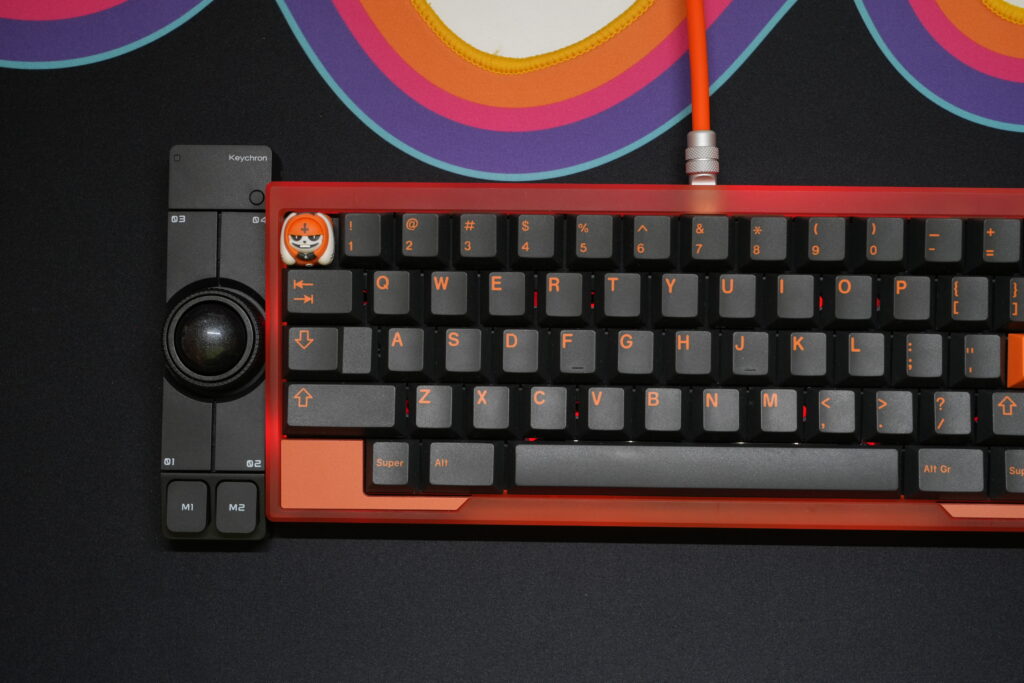
キーボードの左側に置いて、
完全に左手デバイスとして使用するマッピングです。
トラックボールだけじゃなくて、
左手デバイスの代わりにもなるんですよね…!
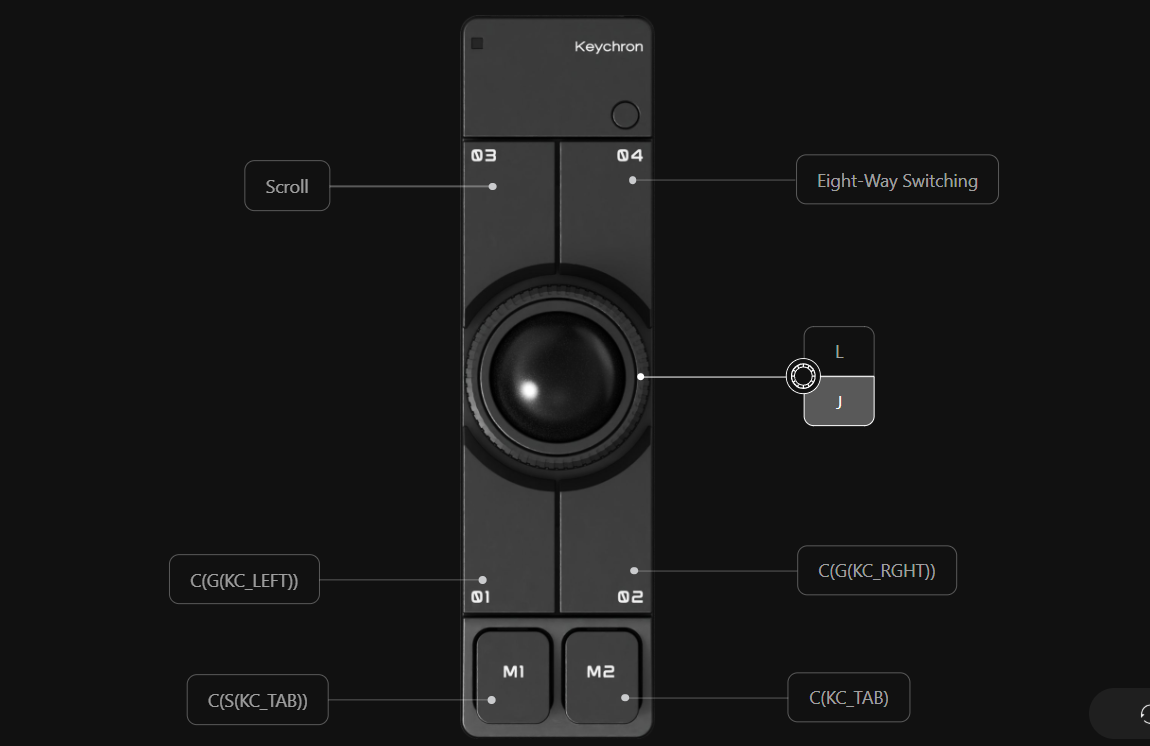
コンセプトとしては、小指を伸ばせば便利な操作が一発でできるというマッピングです。
01/02には仮想デスクトップの移動、M1/M2にはブラウザのタブ移動を配置。
ノブにはYoutubeの10秒先送りと巻き戻しが入っています。
そしてトラックボールはポインタではなく、
Gestureモードを固定するようにしています。
小指を伸ばすだけで、4つのショートカットを起動できるので大変便利です。
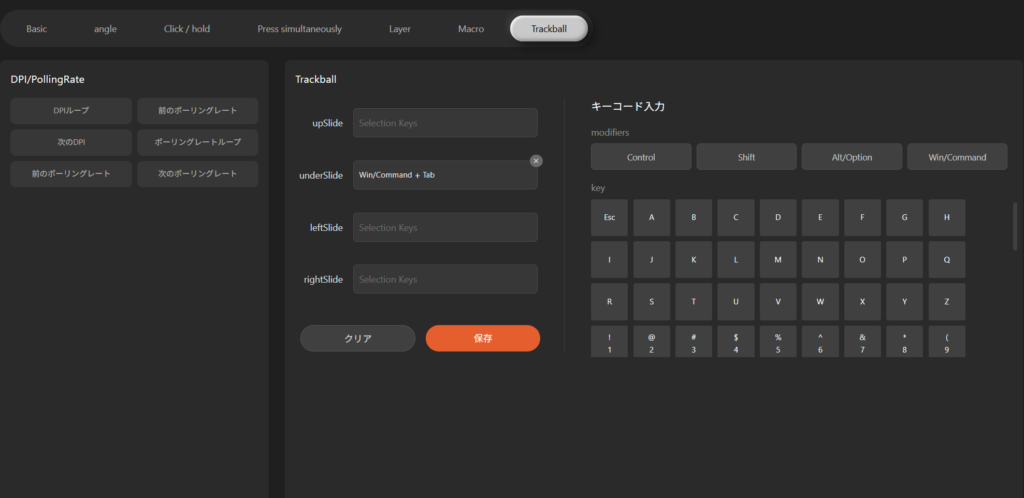
とりあえず今はタスクビューを入れていますが、
エクスプローラー操作など色んなショートカッを入れてみても良いかもしれません!
本当によく考えられたデバイスであり、
使用法は無限大の可能性を感じます。
個人的にはもう少し薄くできたら…という思いはあるものの、
非常に革新的なデバイスだと思います。
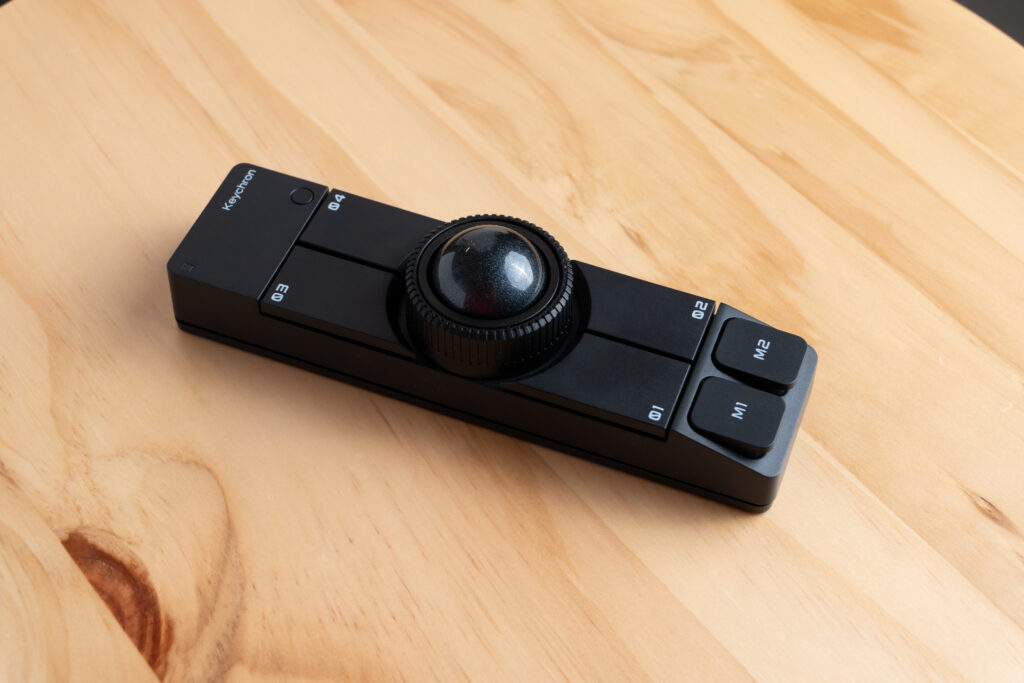
今回はKeychron Nape Proをレビューしました!
1週間程度使用してみて、「ありそうでなかった」が詰まっている、
トラックボール型入力デバイスだなと思いました。
キーボードのホームポジションから動かず、
パソコンのほぼすべての操作が可能であるというのは、
少し慣れが必要ですが便利さと夢が詰まっているなと思います。
個人的には上でも述べた通り、
厚みと縦に置いたときの操作性が気になる部分ではありますが、
思想や機能性に関しては申し分なく完成されているなと思います。
ぜひ一度試してみてくださいね!
では!