「AMICIS x 俺だけレベルアップな件」ガチすぎるコラボデバイスレビュー
c1trus
しとらするーむ

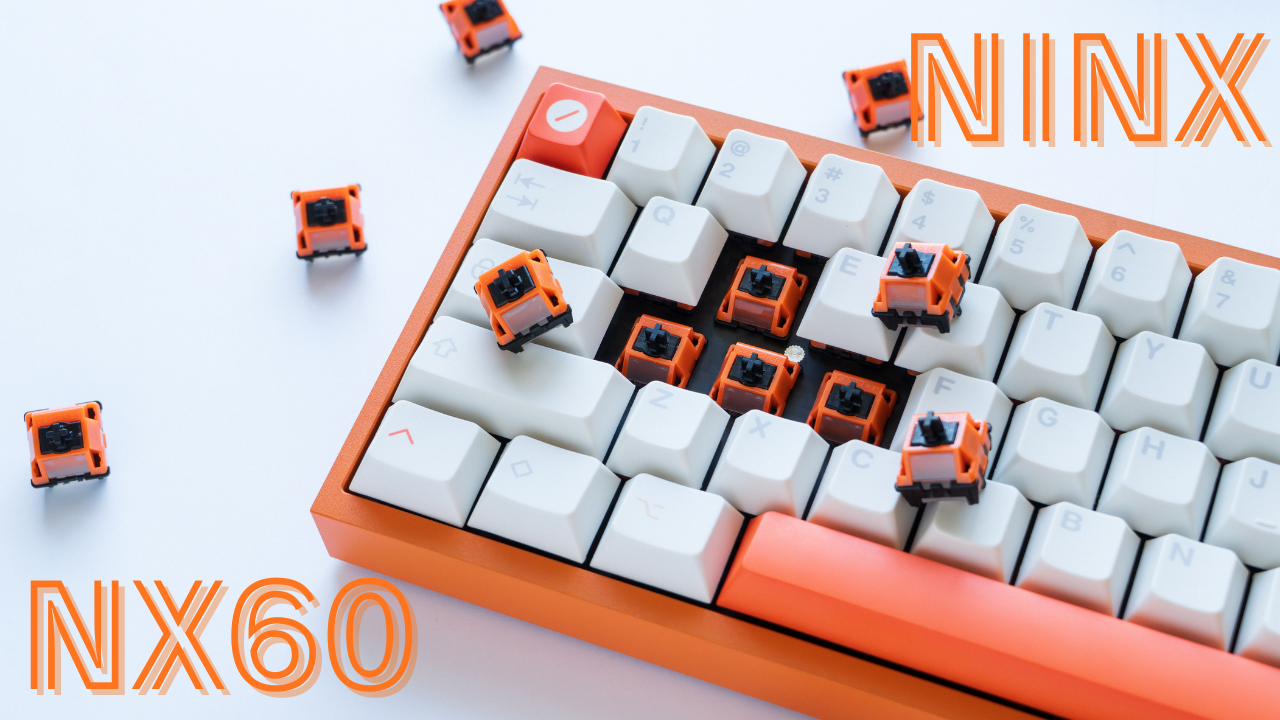
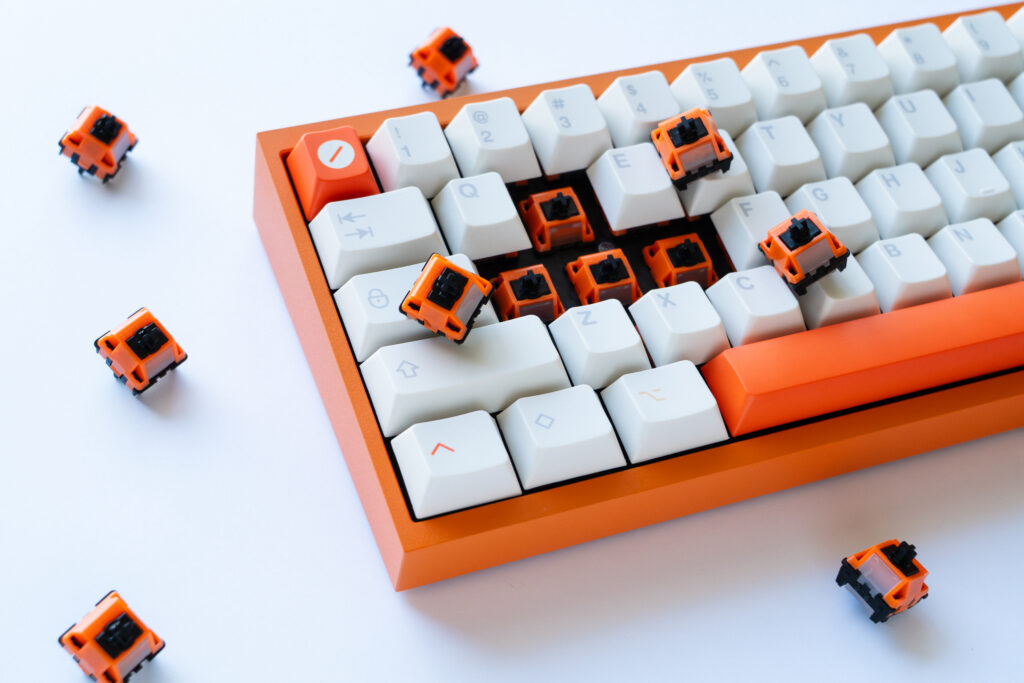

こんにちは、c1trusです!
今回はNINX Studio NX60を詳細にレビューしていきます。
結論としては、
以上のような、非常に競技向けクオリティなPCBとなっています。
それでは、ソフトからハードまでしっかり詳細に見ていきましょう!
※レビューにあたりKBDLegacy様から製品をご提供いただきました。
レビューでは分解していますが、GH60ケース用ボトムフォーム以外は組み立てられた状態で届きます!
初心者でも安心ですよー!
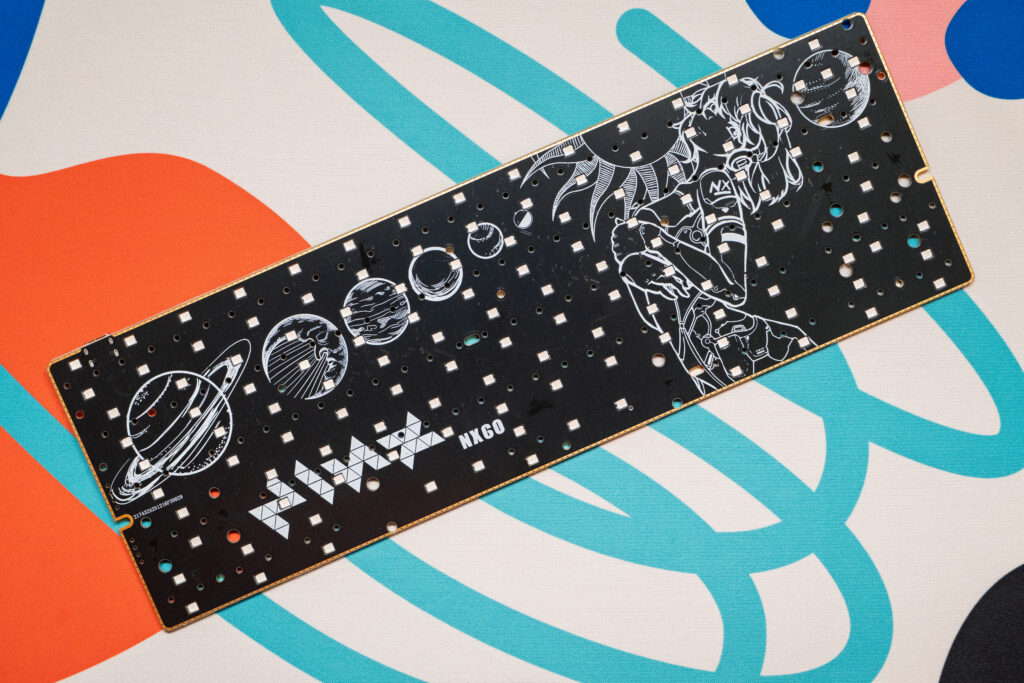
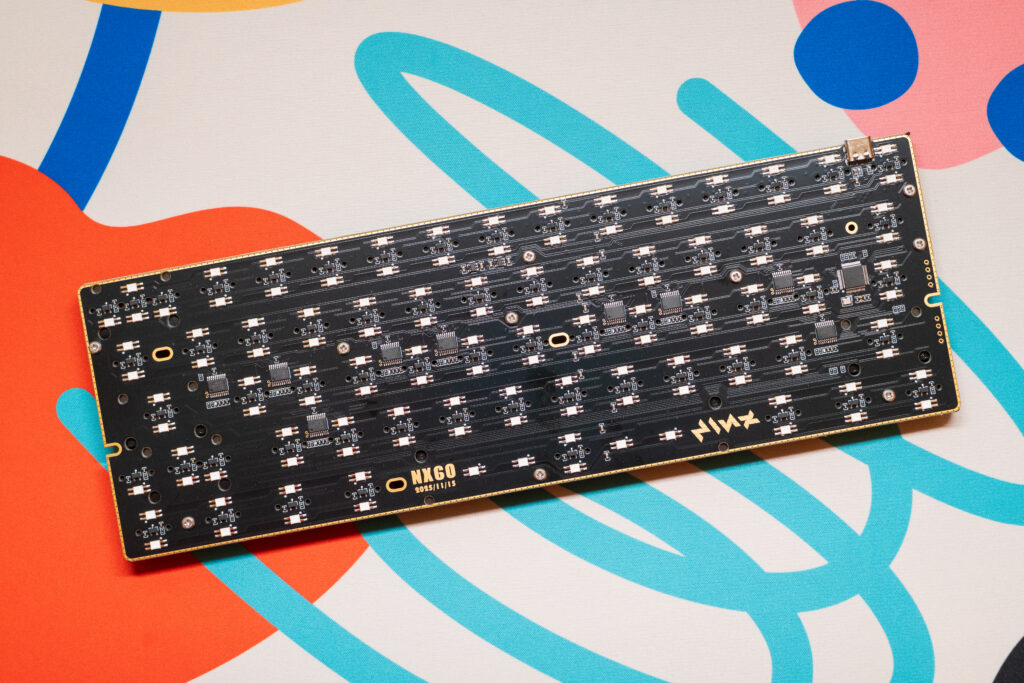
デュアルLED採用のGH60互換のPCBとなっています。
配列は61keyと63keyに対応しています。
PCB厚は1.6mmとなっており、PCBマウントスタビライザー用の穴もあり。
※付属はプレートマウント用なので別途プレートが必要
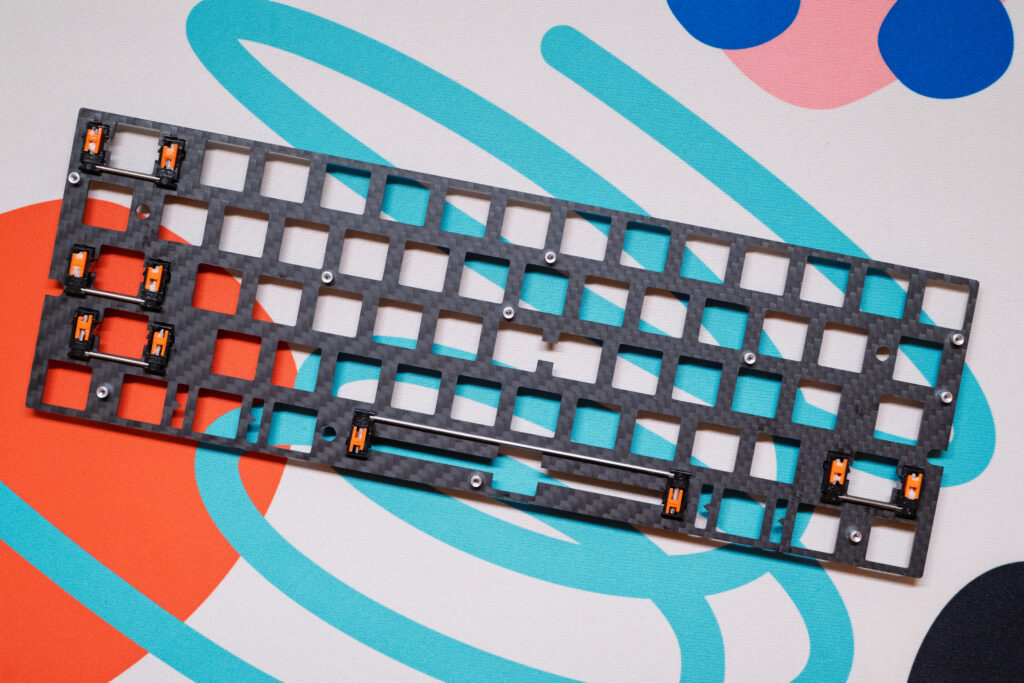
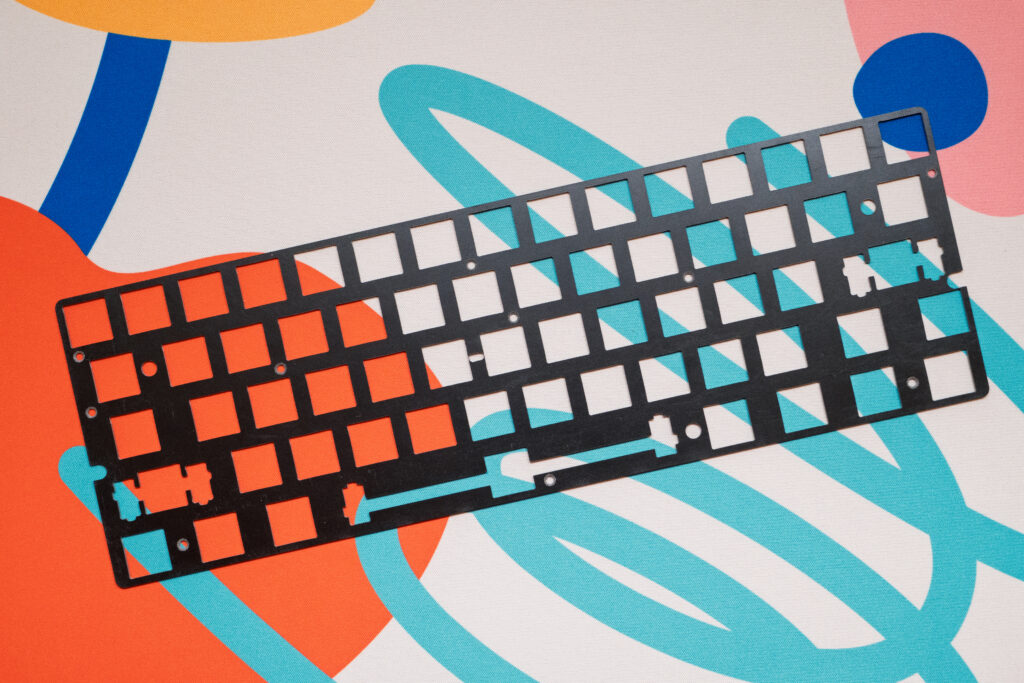
プレートは以下から選択が可能です。全てプレートマウントスタビ用。
加工もキレイで品質も高めです。
またオプションで以下の販売もあります。
Lagacyさんのオーダーメイドプレートでケース専用プレートなども作成可能ですので、
プレートにこだわりのある方はそちらを利用するのも手。
61key用のプレートはWooting60HE/60HE+互換なので、他の対応PCBに使い回すことも可能です。コスパよし。
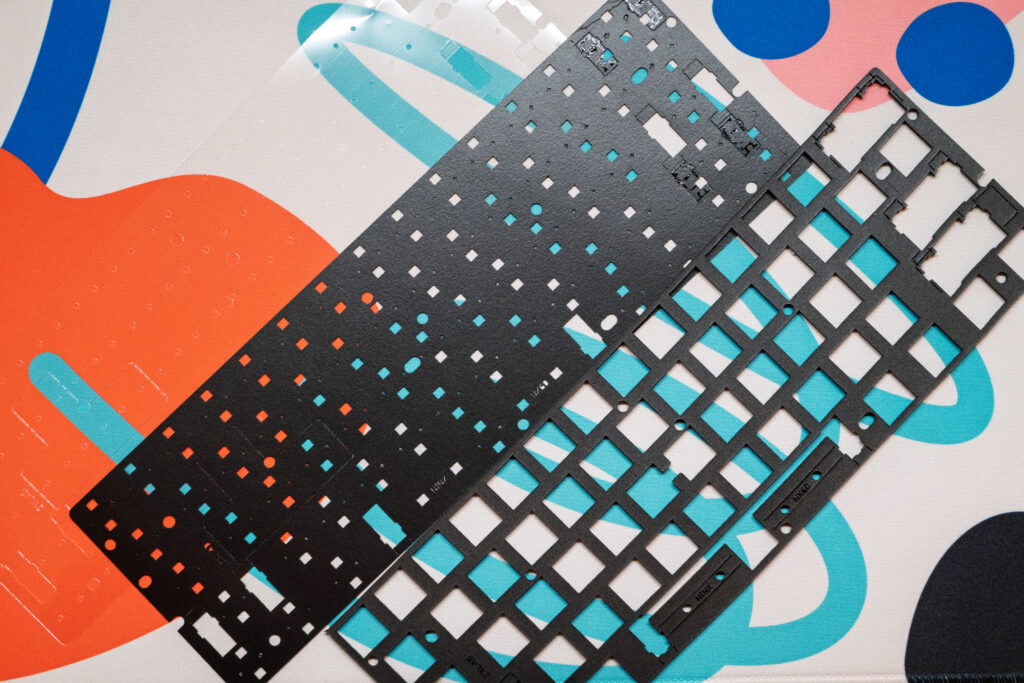
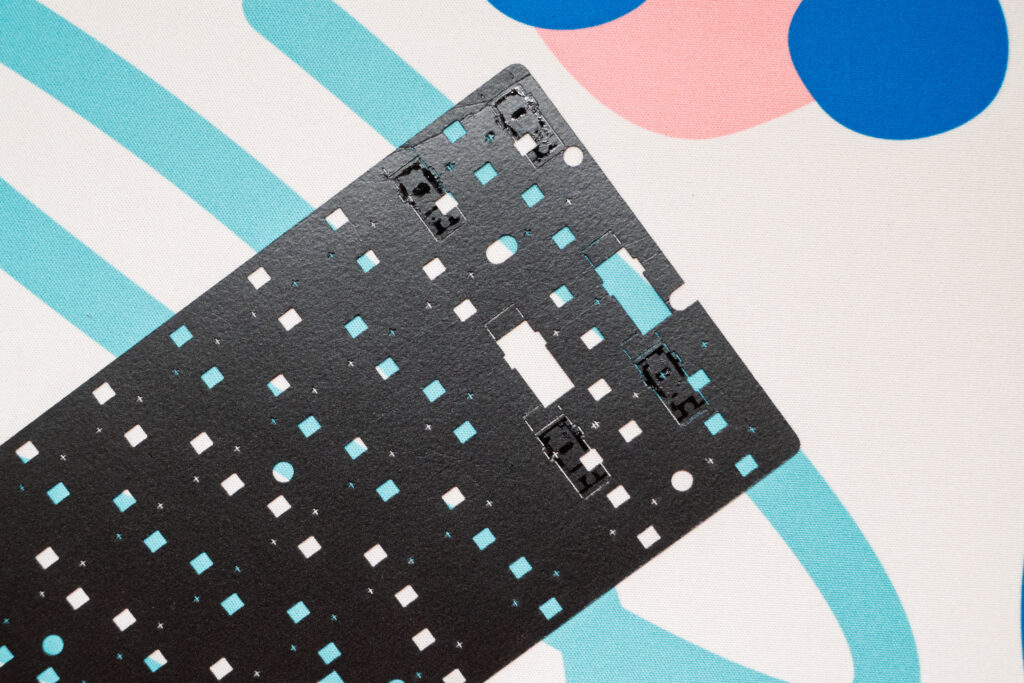
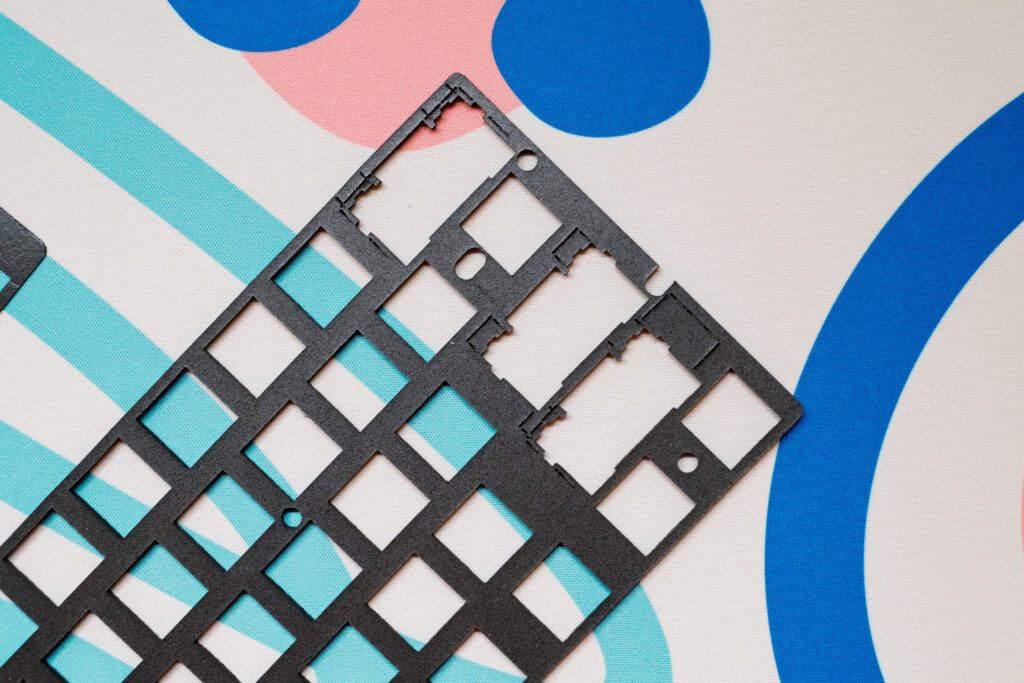
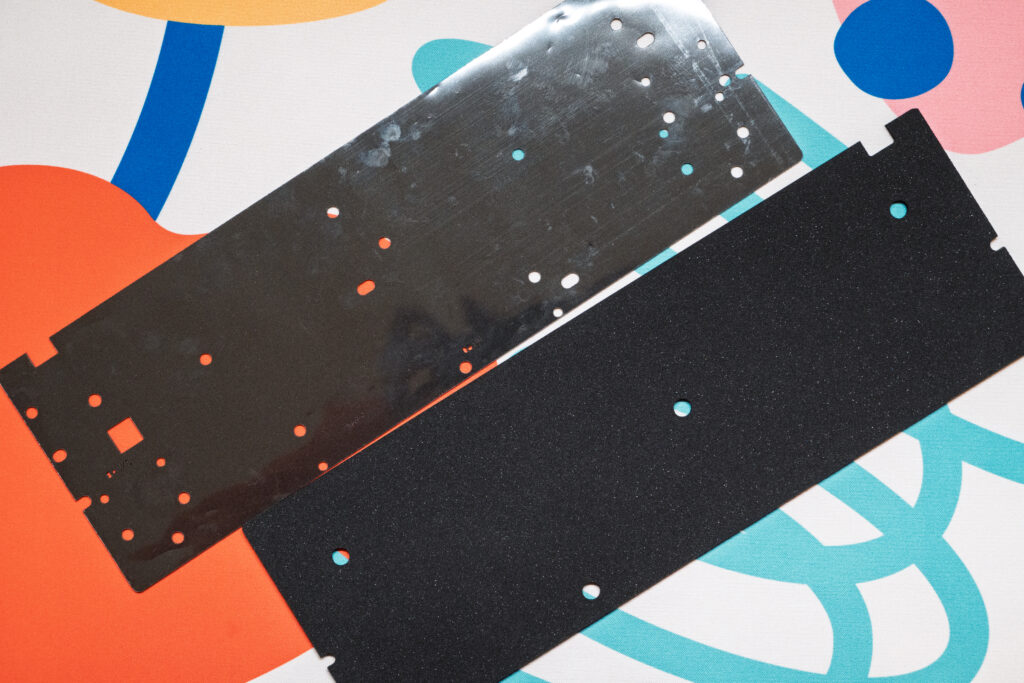
以上が付属し、組み立てられた状態で届きます。
※販売時はバックフィルムは貼り付けられた状態とのこと
プレートフォームとスイッチパッドは主に吸音と打鍵感の調整、
PETシートは主にノイズカットをしてくれます。
バックフィルムは共鳴やノイズの調整とショート保護、
ケースフォームはケース共鳴を抑えるためのものになります。
63key用にプレートフォームやスイッチパッドは切り取れるようにもなっています。
自身の音の好みに合わせて、足したり抜いたりできる様になっていますので、
いろいろ試してみましょう。
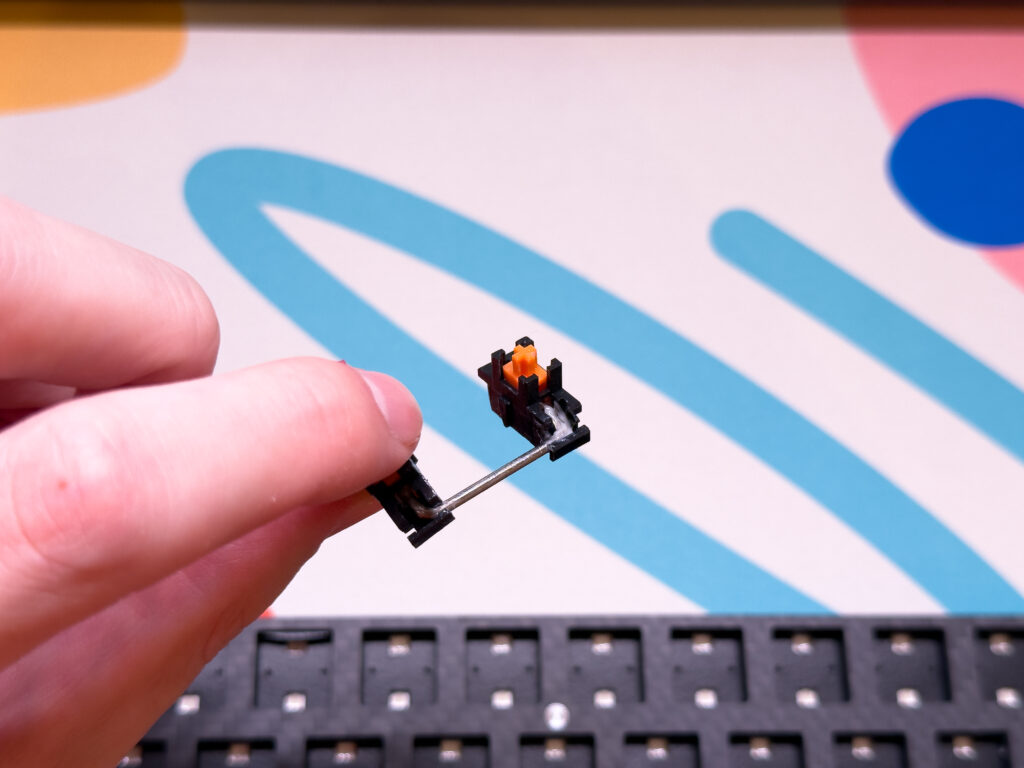
Designer Studioの「Non-Magnetic Adaptive Plate Mount Stabilizer」を採用。
SAMSARA65HEに搭載予定のスタビライザーですね!Adaptive Plate-mount Stabilizersの非磁性ワイヤー版だと思われます。
こちらLegacyさんで単体販売予定がありますので、ぜひそちらもチェックしてみてくださいね!
通常のスタビライザーと構造が違うのは、以下の点になります。
利点としてはノイズが抑えられることと、非磁性ワイヤーなので磁界に干渉せず、
ラピッドトリガーの検出に影響を及ぼしません。
PCBマウントを含めてもかなりガタつきや精度は良い方で、
ワイヤー由来のノイズはなく、ガタつきもほぼないです。
ちょっとファクトリールブの量が多すぎるかなと思います。
動作にはほぼ影響ないのでいいですが、解体の際は付着に注意してくださいね。
これよりも品質が高いプレートマウントはほぼないと思います。
ロングポールもいけるので、スタビ単体としても普通にオススメ。
キーボードをビルドしましたので、動画で打鍵音を確認していきましょう!
ケースはTofu60 Redux、スイッチはFocus(CF Plate)とUFO(FR4 Plate)を使用しています。
打鍵音や打鍵感はビルドによって異なるので深く言及はしませんが、
CFプレートのカチッとClackyなカラカラサウンドがとても気持ち良いですね!
FR4と音が低めのスイッチにすれば比較的Thocky寄りの音にもできますので、
様々なビルドを楽しんでみてください!
Swagkeys Neon Testerにて、リセットとトリガーの遅延を計測しました。
| Keyboard | Key Up (ms) | Key Down (ms) |
| DrunkDeer A75 Ultra | 0.739 | 0.467 |
| AMISIS Solo Leveling | 0.944 | 0.456 |
| Wooting 80HE (Tachyon) | 0.468 | 0.461 |
| Tofix 60 | 0.345 | 1.447 |
| MelGeek Real67 | 0.403 | 0.214 |
| Pulsar PCMK3 60HE | 7.82 | 0.238 |
| Attack Shark R85HE | 0.36 | 0.848 |
| DrunkDeer X60 | 0.542 | 6.763 |
| MCHOSE Ace68 Turbo | 0.313 | 0.622 |
| Storia Comet75 | 1.054 | 7.809 |
| Arbiter Studio ARC60 | 0.403 | 0.52 |
| Wuque Studio Flux 60HE | 0.431 | 0.578 |
| Rakka Atlas | 0.302 | 0.129 |
| Wraith W60 | 0.565 | 1.55 |
| Everglide AE68 Pro | 0.488 | 0.329 |
| NINX NX60 | 0.347 | 0.395 |
NX60はリセット、トリガー遅延共に0.3ms台で非常に優秀です。
Rakka Atlasを除けば最速クラスの低遅延。
※Tofix60のトリガー遅延はおそらくバグだと思われます。
実際の使用感としては、スイッチはWS Fluxを使用しRT0.001mm/DZ0mmで使用してみましたが、入力切れを感じることはなかったです。誤動作というか意図しない動作は設定を詰めているのでありましたが、それは当然なので非常に精度は高いと感じます。
体感Tofixより精度の安定性が高い気がします。
NX60はWEBドライバーに対応。
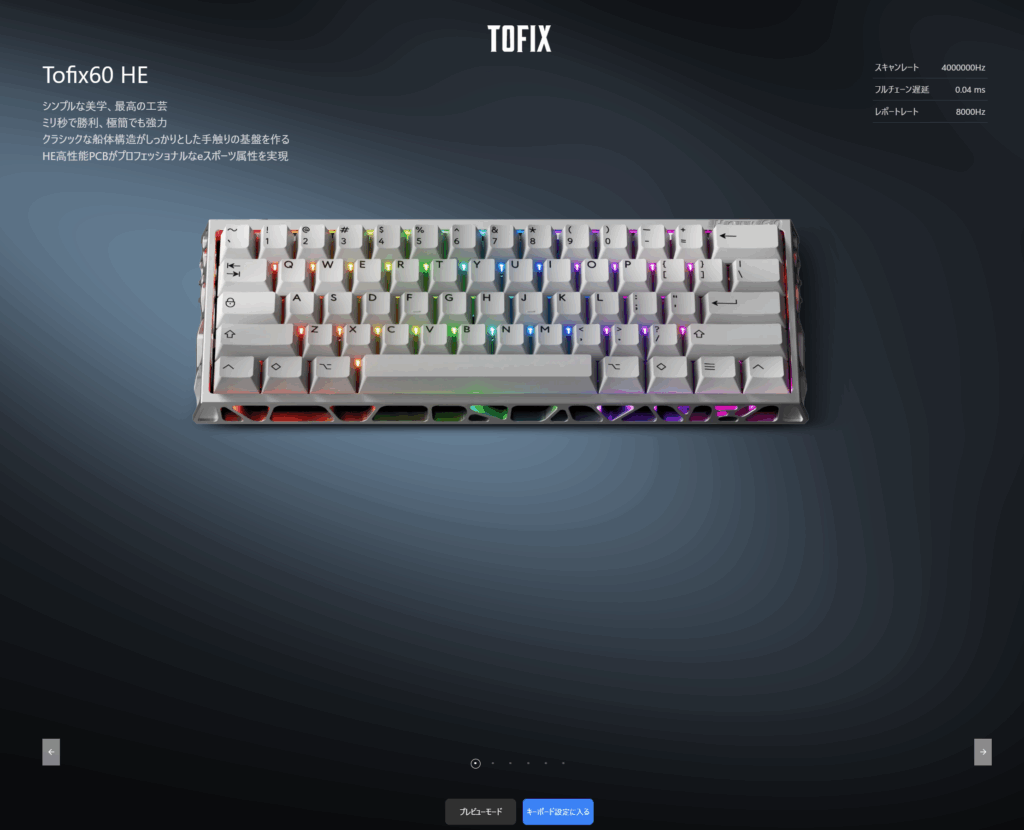
キーボードを所持してなくても、プレビューモードでWEBドライバーの使い勝手を買う前に試すことができます…!
また、NINX StudioはTofixの開発元なので、
Tofixと基本的に設定などは同じになります。
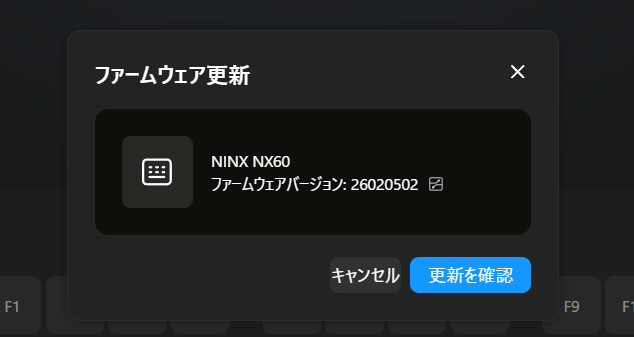
右上の雲マークを押すとファームウェアの更新確認が出てくるので、
設定を始める前に必ずファームウェア更新をしておきましょう。
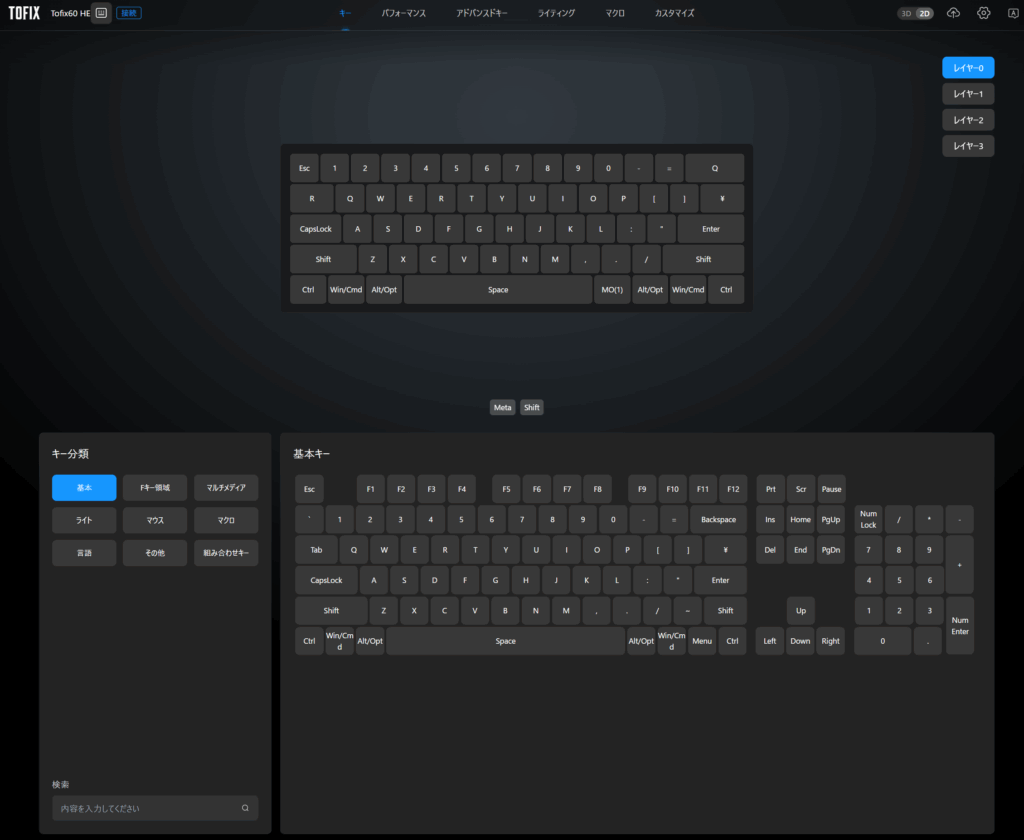
こちらからキーのリマップが可能です。
自由度とカスタム性が高く、操作性も良いです!
レイヤーも4つもあるので、60%キーボードでも十二分な操作性を確保できます。
個人的にはWootingの次ぐらいにUIが使いやすく、
設定の自由度も高いと思います!
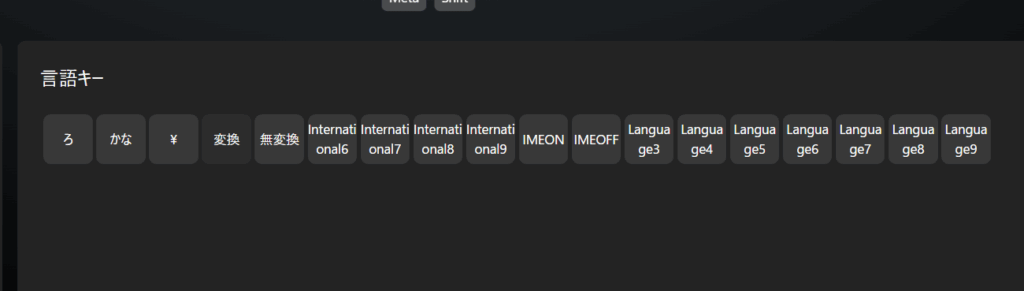
最近増えてはいますが、IME ON/OFFがキーマップにある貴重な磁気キーボード…!
Mod-Tapに設定可能ですので、左右Altに仕込むことも可能です。
右上の設定マークを押すとポーリングレートの設定ができます。
基本的には8000Hz固定で設定しおきましょう!
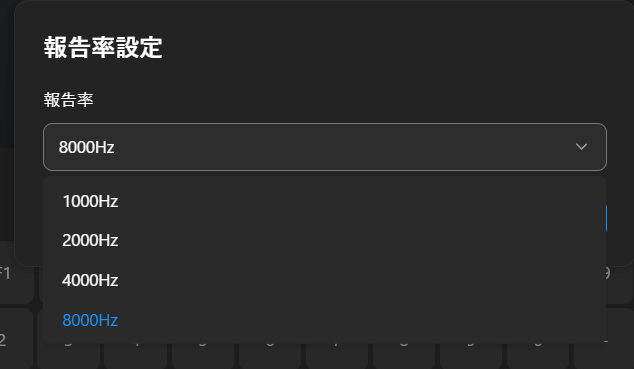
間違ってはないけど、報告率に毎回ツボる…
こちらではMod-TapやSOCDなど拡張機能を設定可能です。
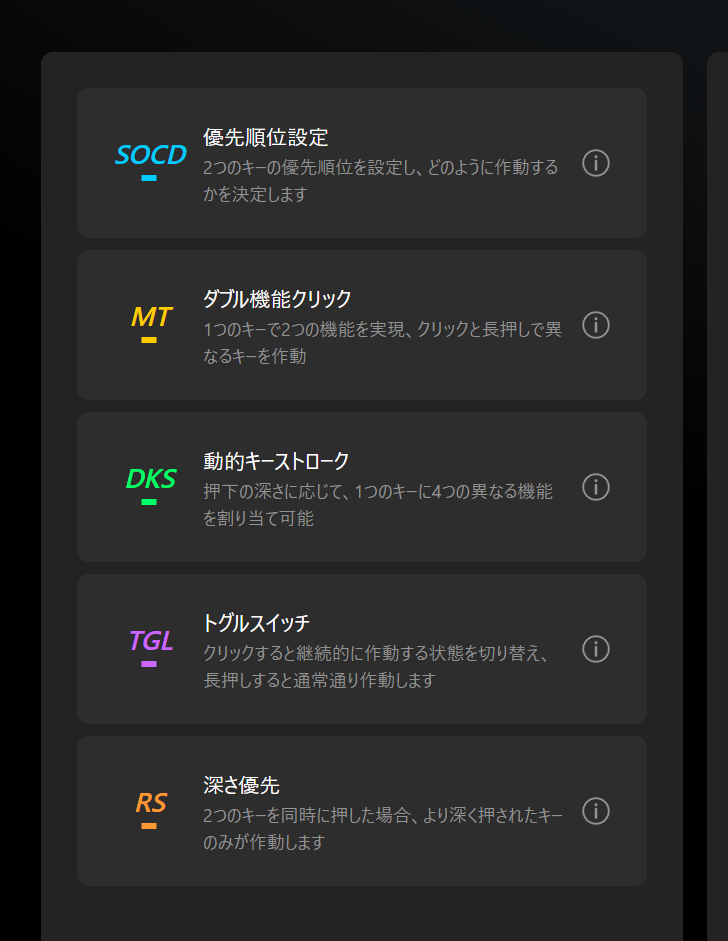
1つのキーで短押しと長押しを利用して2つの機能を実現できる機能です。
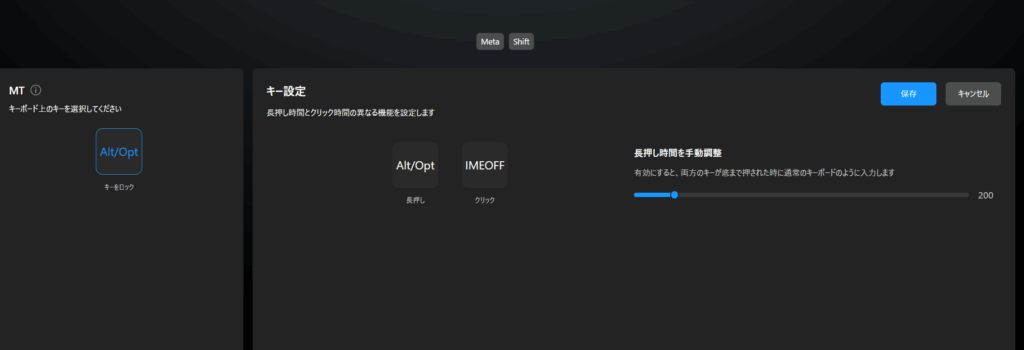
タイピング用途では短押しに日本語と英語切り替えを、長押しにAltを割り当てたり、
ゲーミング用途ではShift短押しでアビリティ、長押しでダッシュなど色んなシーンで利用されています。
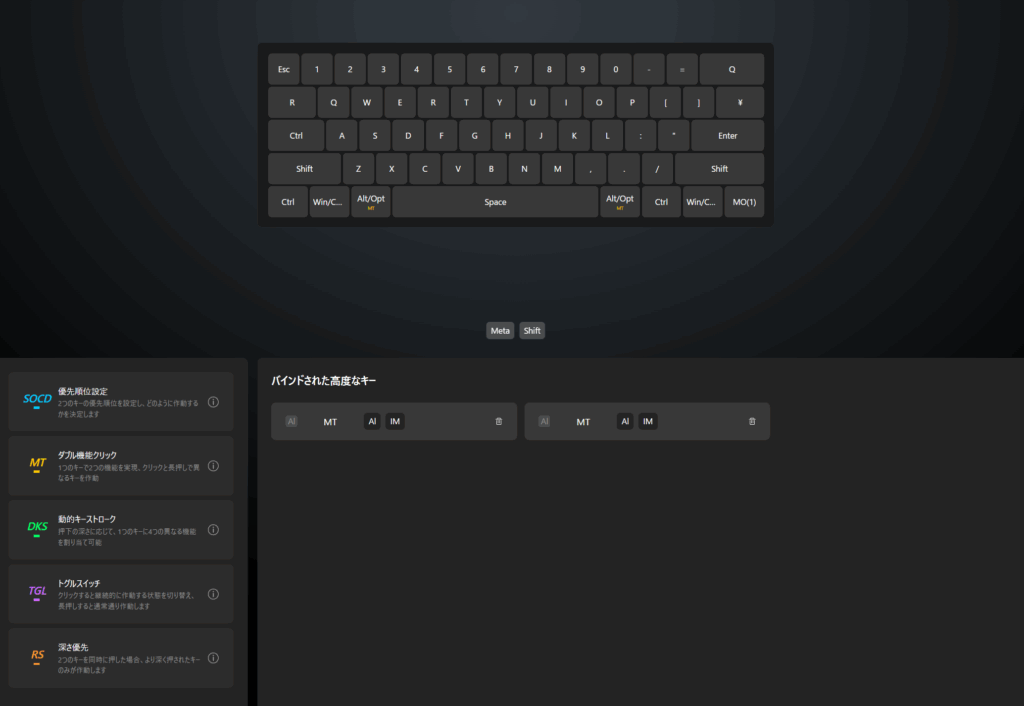
僕はタイピング用途で、
を全てのプロファイルに割り振っています。
長押し時間がデフォルトの200だと人によってはうまく機能しない場合があるので、
個別に調整して意図した動作になる確認しておきましょう。
1つのキーでキーストロークに応じて最大4つの機能を割り当てることが可能です。
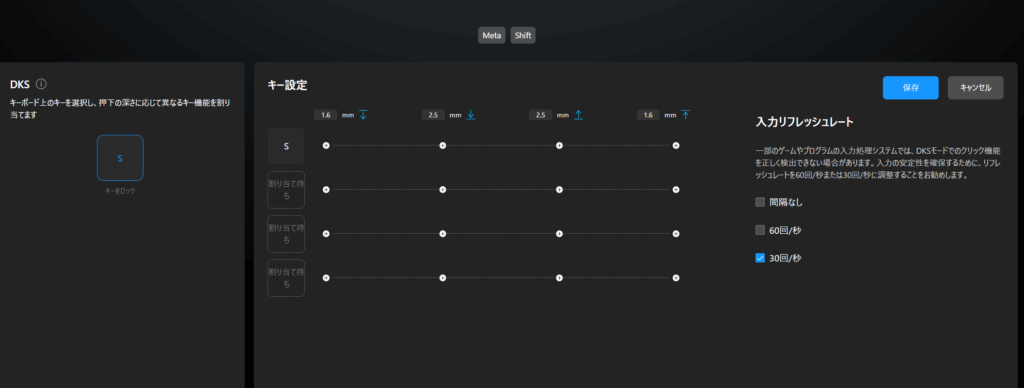
インゲームでは浅め歩き、深め走りや、しゃがみ/伏せ、アビリティの使い分けなどを1つのキーの押し込み具合で調節したりできます。
一度押せば押している状態が維持され、再度入力されると切れる機能です。
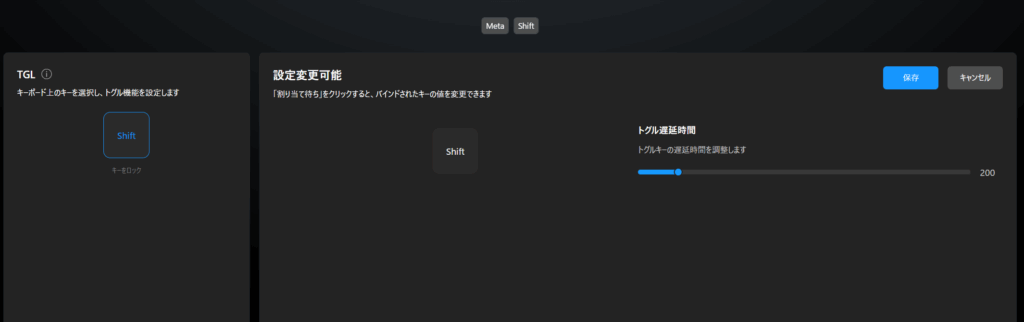
通常Shiftキーを押しながら走るのを、1回Shiftをタップすると押し続けなくても走りになり、再度Shift入力で歩きに戻せたりします。
深度優先と呼ばれる処理方法になります。
2つのキーを同時に押すとストロークが深い方のキーが優先されます。

音ゲーの高速連打の補助、カウンターストレイフの高速化などがメリットです。
バインドされたキーが同時に押された時、どちらか一方のみを優先して入力を有効にする(最後入力優先 or 絶対優先)か、または両方とも無効にするか(ニュートラル)を設定できます。
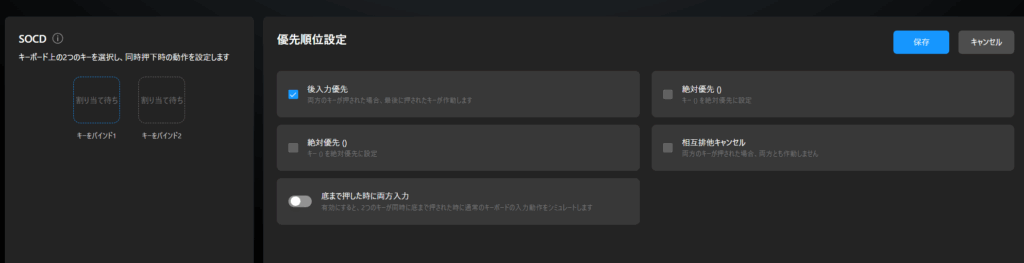
こちらもカウンターストレイフに有効です。
Rappy Snaapyとの差は優先順位の決定方法にあります。
深度を利用するのか、入力順を利用するのかの差になります。
ラピッドトリガー関連の設定はここです。
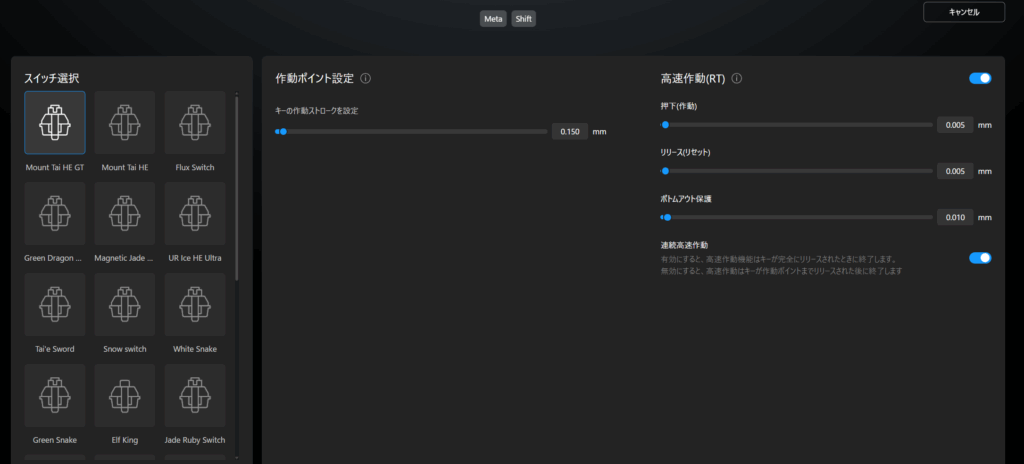
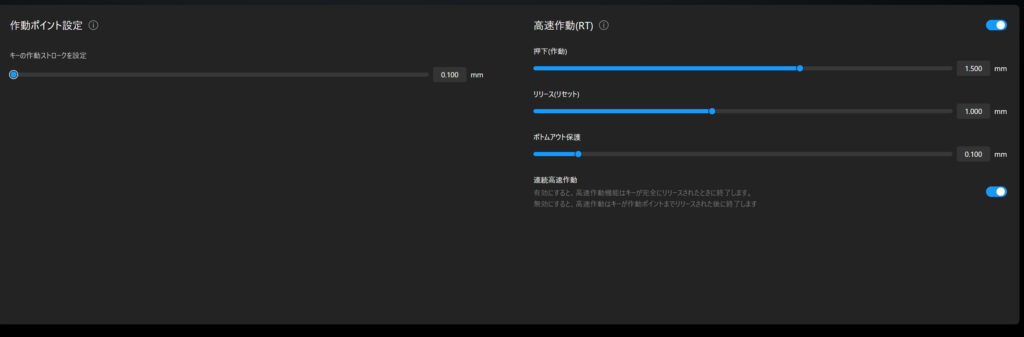
「どこまで押し込むとキーが反応するか」と認識してください。
キーが反応するまでの距離になり、浅ければ浅いほど当然キーの反応は早くなりますが、
誤動作の元にもなりますので自分にあった設定を見つけましょう。
APを超えると、次項のラピッドトリガー機能がONになります。
Tofixでは0.1mmが最短で、0.001mm単位で変更することが可能です。
「どれだけ離すとキーの反応がなくなるか、また押し込むと反応するか」と認識してください。
リリース(リセット)はキーが反応しなくなるまでの距離になり、短ければ短いほどキーの入力が早く切れるので、VALORANTなどのストッピングが早くなり有利になります。
押下(作動)はラピッドトリガー起動中のAPとなります。
短いほどストッピングからの動き出しが早くなるということになります。
NX60ではRT0.001mm、0.001mm単位で設定可能です。
デッドゾーンとは、「誤動作を防ぐために、AP/RTの反応しない区間」と認識してください。0mmにすることも可能です。
キーごとにスイッチのプロファイルを選択できますので、複数スイッチ混合も可能です。
プロファイルも多種な有名どころスイッチが用意されています。
必ずご自身が利用のスイッチプロフィルを選択し、キャリブレーションを行いましょう。
プロファイルは3つまで保存可能です。
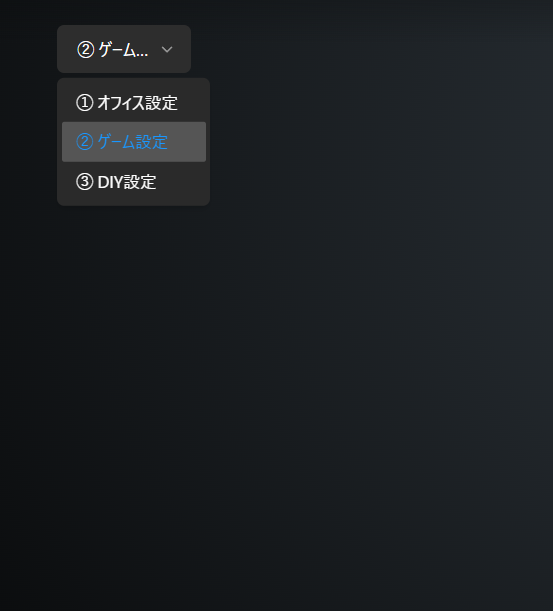
タイピング、ゲーム①、ゲーム②みたいな使い方も可能ですね!
他の多くの磁気キーボードのプロファイルと違う点が1つあって、
キーリマップは全プロファイル共通となります。
パフォーマンスとアドバンストキーのみがプロファイルで変更される仕様です。
タイピング関連は全プロファイルで同一だろうという配慮から、
こういう設計になっていると思われます。
あとプロファイルコピーが存在しません。
上記のような設計ため同一のアドバンスドとパフォーマンスを設定することがないだろう思想だと思われますね。
キーごとにライティングの色を選択でき、エフェクトもたくさんありますね。
ライティングのコントロールはキーマップにも登録可能ですので、
ショートカットキーで制御することも可能です。
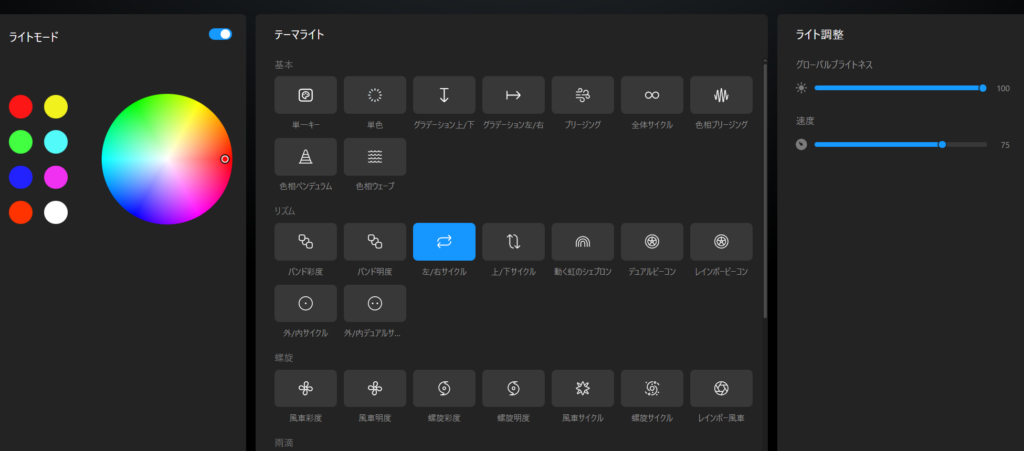
Wootingみたいなレイヤーごとのライティング処理までは残念ながらできません。
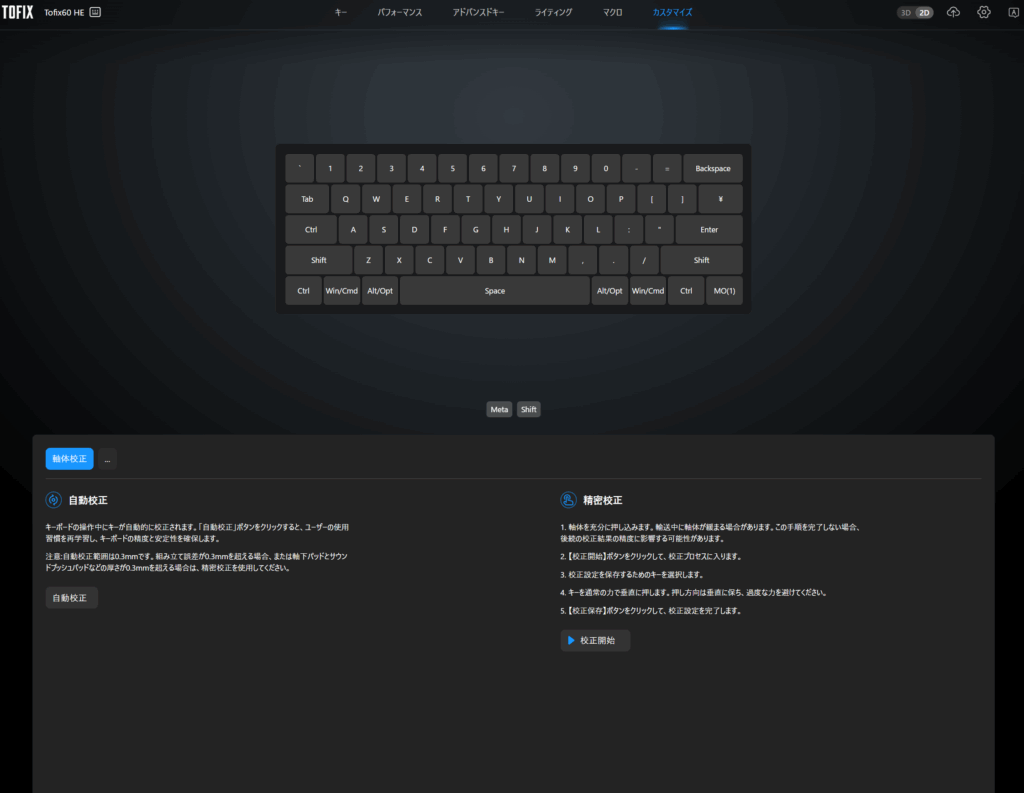
手動キャリブレーションとオートキャリブレーションを選択可能です。
高い精度を設定したい場合は手動をオススメしますが、
基本的にはオートキャリブレーションで問題ないと思います。
今回は「NINX Studio NX60」を詳細にレビューしました!
以下がとても良かったポイントでした。
欠点という欠点はないですが…
カスタムに興味があってパーツを自分が好きなもので組みたい方や、
余ったパーツで組みたい方には特にオススメです。
個人的にはWooting/Rakka/Tofix/NX60から選べばラピトリは外れが無いと言えます!
クーポンコード「c1trus」で割引あり。NX60以外にも使用ができますのでぜひ!
NX60は今回の在庫が最終ロットとなります。
ただNX60としてではなく、別途⽇本専売のモデルを⽤意する予定だそうですので、今回購入できなくても同じ仕様のものは手に入る機会があります!
https://kbdlegacy.myshopify.com/products/ninx-studio-nx60?sca_ref=10637567.0IbGsAZWyibT